3 bulan yang lalu
Telset.id – Transisi dari Android ke iPhone seringkali dianggap sebagai proses nan rumit dan menakutkan. Bayangkan kudu memindahkan semua kenangan foto, daftar kontak penting, hingga koleksi musik bertahun-tahun. Namun, tahukah Anda bahwa Apple telah menyediakan solusi elegan nan membikin transfer info dari Android ke iPhone menjadi semudah menggeser jari?
Perpindahan ekosistem smartphone tidak lagi kudu berfaedah kehilangan info berbobot alias menghabiskan waktu berjam-jam. Dengan teknologi nan semakin canggih, proses migrasi antara dua platform berbeda ini telah disederhanakan hingga level nan nyaris tak terlihat. nan diperlukan hanyalah pemahaman tentang tools nan tepat dan sedikit kesabaran.
Dalam pedoman komprehensif ini, kami bakal mengupas tuntas setiap langkah transfer info menggunakan metode terpercaya dari Apple sendiri. Dari persiapan awal hingga troubleshooting sederhana, semuanya dirancang untuk memastikan transisi Anda sehalus mungkin tanpa meninggalkan jejak digital berbobot di belakang.
Move to iOS: Solusi Resmi Apple untuk Migrasi Mulus
Ketika berbincang tentang kompatibilitas antara Android dan iOS, Apple memahami bahwa pengalaman pengguna kudu tetap prima meski beranjak platform. Move to iOS datang sebagai jawaban atas kebutuhan ini—aplikasi resmi nan secara unik dirancang untuk memindahkan beragam jenis info krusial dari perangkat Android ke iPhone baru.
Aplikasi ini tidak sekadar tools transfer biasa. Move to iOS melakukan pekerjaan dengan kepintaran nan mengesankan, bisa mengenali dan memindahkan kontak, kalender, foto, video, apalagi bookmark web dengan presisi tinggi. nan lebih menarik, aplikasi ini sepenuhnya cuma-cuma dan tersedia di Google Play Store, menunjukkan komitmen Apple dalam memudahkan transisi pengguna.
Namun, ada satu syarat absolut nan perlu diperhatikan: iPhone kudu dalam kondisi setup awal. Jika Anda sudah mengatur iPhone dan mau menggunakan Move to iOS, terpaksa kudu melakukan factory reset terlebih dahulu. Tapi tenang, prosesnya jauh lebih sederhana daripada nan dibayangkan.
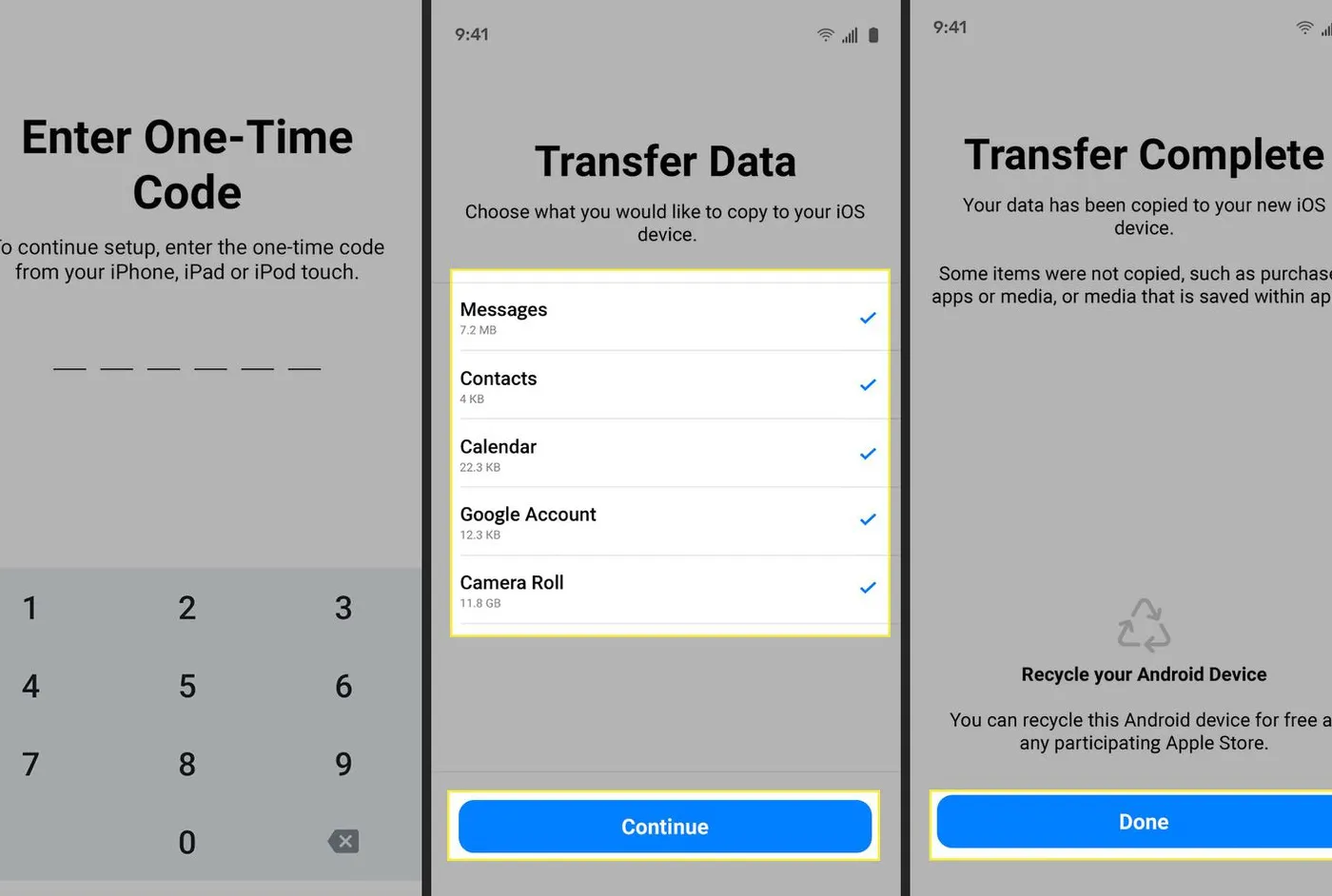
Langkah Demi Langkah Menggunakan Move to iOS
Mari kita masuk ke inti proses transfer. Persiapan nan matang adalah kunci kesuksesan migrasi data. Pastikan kedua perangkat mempunyai daya baterai cukup—minimal 50%—dan terhubung ke jaringan Wi-Fi nan sama. Koneksi nan stabil sangat krusial untuk transfer info dalam jumlah besar.
Pada iPhone baru, pilih “Set Up Without Another Device” saat muncul opsi setup. Kemudian, pada layar “Transfer Your Apps & Data”, ketuk opsi “From Android”. Di sinilah magic mulai terjadi—iPhone bakal menampilkan kode enam digit nan unik.
Sementara itu, di perangkat Android, buka Google Play Store dan instal aplikasi Move to iOS. Setelah terbuka, ketuk “Continue” dan masukkan kode enam digit dari iPhone. Kedua perangkat bakal mulai berkomunikasi dan membangun hubungan kondusif untuk transfer data.
Move to iOS kemudian bakal memindai Android untuk mengidentifikasi semua info nan dapat ditransfer. Anda bakal memandang daftar komprehensif termasuk kontak, pesan, foto, video, bookmark web, dan akun email. Centang semua nan mau dipindahkan, lampau ketuk “Continue” dan biarkan proses melangkah hingga selesai.
Mengelola Data Spesifik: Kontak, Musik, dan Foto
Bagaimana dengan info nan lebih spesifik? Move to iOS memang powerful, namun memahami opsi pengganti untuk jenis info tertentu bisa memberikan elastisitas tambahan. Untuk kontak, jika Anda hanya perlu memindahkan info kontak, tersedia metode unik nan apalagi lebih sederhana.
Musik menjadi concern banyak pengguna, terutama dengan koleksi ribuan lagu. Kabar baiknya—jika Anda menggunakan jasa streaming seperti Spotify alias Apple Music, prosesnya menjadi sangat mudah. Cukup instal aplikasi nan sama di iPhone dan login dengan akun nan digunakan di Android. Seluruh library musik bakal tersinkronisasi otomatis, meski untuk lagu nan diunduh offline perlu didownload ulang.
Bagi nan tetap setia dengan koleksi MP3 lokal, solusinya tetap ada. Pastikan semua file musik sudah tersimpan di komputer, lampau gunakan Android File Transfer untuk memindahkannya. Dari komputer, sync ke iPhone menggunakan iTunes (Windows) alias Finder (Mac). Proses ini memerlukan sedikit extra step, tapi hasilnya sepadan.
Transfer foto mempunyai beberapa opsi menarik. Selain Move to iOS, Anda bisa memanfaatkan jasa cloud seperti Google Photos alias iCloud Photos. Metode cloud ini sangat efektif untuk koleksi foto nan besar, plus memberikan backup tambahan nan valuable.
Realitas Transfer Aplikasi: Apa nan Bisa dan Tidak Bisa
Ini mungkin bagian nan sedikit mengecewakan, namun krusial untuk dipahami: aplikasi berbayar tidak dapat ditransfer langsung dari Android ke iPhone. Sistem operasi nan berbeda berfaedah developer kudu membikin jenis terpisah, dan pembelian di satu platform tidak otomatis bertindak di platform lain.
Tapi jangan khawatir—banyak developer sekarang menawarkan sistem akun terintegrasi. Artinya, meski kudu membeli ulang aplikasi, konten premium alias progress nan sudah dicapai biasanya dapat dipulihkan dengan login menggunakan akun nan sama. Always check dengan developer aplikasi mengenai kebijakan transfer akun mereka.
Kabar baiknya, sebagian besar aplikasi Android terkenal mempunyai jenis iPhone nan setara. Bahkan jika tidak persis sama, biasanya tersedia pengganti dengan kegunaan serupa dari developer lain. Transisi antar platform justru bisa menjadi kesempatan untuk menemukan aplikasi nan lebih baik.
Untuk mempermudah pencarian aplikasi pengganti, App Store di iPhone mempunyai fitur rekomendasi nan cukup cerdas. Sistem bakal menyarankan aplikasi serupa berasas riwayat penggunaan di Android (jika diizinkan selama proses transfer).
Troubleshooting dan Tips Tambahan
Meski Move to iOS dirancang untuk bekerja mulus, terkadang masalah teknis bisa muncul. Jika hubungan antara kedua perangkat terputus, biasanya proses dapat dilanjutkan dari titik terakhir tanpa kudu mengulang dari awal. Pastikan Wi-Fi stabil dan jangan tutup aplikasi selama transfer berlangsung.
Untuk info nan sangat besar—terutama koleksi foto dan video berukuran raksasa—pertimbangkan untuk melakukan transfer bertahap. Pindahkan kontak dan pesan terlebih dahulu, kemudian foto bisa di-transfer melalui cloud untuk menghemat waktu.
Backup adalah kawan terbaik dalam proses migrasi apa pun. Sebelum memulai transfer, pastikan Anda mempunyai backup semua info krusial Android di cloud alias komputer. Langkah ini memberikan peace of mind jika terjadi perihal tak terduga selama proses.
Jika mengalami hambatan dengan Move to iOS, jangan ragu untuk mencoba metode alternatif. Seperti nan dibahas dalam panduan transfer info lengkap, tersedia beberapa opsi lain nan bisa dipertimbangkan.
Transisi dari Android ke iPhone semestinya menjadi pengalaman nan menyenangkan, bukan sumber stres. Dengan persiapan nan tepat dan mengikuti pedoman sistematis, Anda bisa menikmati iPhone baru dengan semua info krusial tetap utuh. Selamat beranjak dan nikmati ekosistem Apple nan terintegrasi!