3 bulan yang lalu
Telset.id – Tanggal 14 Oktober 2025 bakal menjadi hari berhistoris bagi jutaan pengguna Windows 10 di seluruh dunia. Bukan lantaran peluncuran fitur baru, melainkan akhir dari support resmi Microsoft untuk sistem operasi nan telah menemani kita selama satu dasawarsa ini. Apa artinya bagi Anda? Komputer Windows 10 tetap bisa digunakan, namun tanpa pembaruan keamanan rutin, perangkat Anda menjadi semakin rentan terhadap serangan malware setiap minggunya.
Namun jangan buru-buru panik dan mengeluarkan duit untuk upgrade. Microsoft rupanya memberikan opsi ketiga nan mungkin belum banyak diketahui: Extended Security Updates (ESU). Program ini memungkinkan Anda memperpanjang masa pakai Windows 10 dengan kondusif selama 12 bulan tambahan. nan lebih menarik, untuk pengguna di Amerika Serikat (dan dengan syarat tertentu), opsi ini sekarang bisa didapatkan secara gratis. Bagaimana caranya? Simak pedoman komplit dari Telset.id berikut ini.
Sebelum kita membahas langkah-langkah teknis, mari pahami dulu kenapa ESU ini penting. Tanpa pembaruan keamanan, komputer Anda seumpama rumah dengan pintu terkunci namun jendela terbuka lebar. Penjahat siber hanya perlu menemukan celah nan tepat untuk masuk. Microsoft secara teratur merilis patch keamanan untuk menutupi kerentanan nan ditemukan, dan setelah 14 Oktober, Windows 10 tidak bakal menerima perlindungan ini lagi.
Lalu kenapa tidak langsung upgrade ke Windows 11? Pertanyaan nan bagus. Beberapa komputer lawas memang tidak memenuhi spesifikasi minimum Windows 11, sementara pengguna lain mungkin mempunyai argumen unik untuk memperkuat di Windows 10. Apapun alasannya, ESU memberikan Anda waktu bernapas selama setahun untuk merencanakan transisi nan lebih matang.
Langkah Demi Langkah Mendaftar ESU Windows 10
Proses pendaftaran Extended Security Updates sebenarnya cukup sederhana, namun ada beberapa prasyarat nan kudu dipenuhi. Ikuti pedoman ini dengan seksama untuk memastikan Anda tidak melewatkan langkah penting.
Langkah 1: Pastikan PC Anda Terupdate
Sebelum memulai proses ESU, pastikan Windows 10 Anda sudah menjalankan jenis terbaru. Cara mengeceknya: buka Settings > System > About, lampau gulir ke bawah untuk memandang jenis Windows nan dijalankan. Jika belum update, instal semua pembaruan nan tersedia terlebih dahulu. Ini seperti membersihkan rumah sebelum tamu krusial datang – memastikan segala sesuatunya dalam kondisi prima.
Langkah 2: Login sebagai Administrator
Jika komputer Anda digunakan berbareng beberapa orang, pastikan Anda login menggunakan akun administrator. Biasanya, ini adalah akun pertama nan dibuat saat setup komputer awal. Anda bisa mengeceknya di Settings > Your Info – jika di bawah nama akun tertulis “Administrator”, berfaedah Anda menggunakan akun nan tepat. Tanpa kewenangan akses administrator, proses pendaftaran ESU tidak bisa dilanjutkan.
Langkah 3: Verifikasi Kesiapan Upgrade ke Windows 11
Meskipun kita sedang membahas langkah memperkuat di Windows 10, tidak ada salahnya mengecek apakah komputer Anda sebenarnya sudah siap untuk Windows 11. Jika ada opsi upgrade nan muncul, pertimbangkan untuk langsung beralih. Upgrade ke Windows 11 cuma-cuma dan membikin Anda tetap dalam ekosistem Windows dengan support penuh. Namun jika komputer tidak memenuhi syarat alias Anda punya argumen untuk tetap di Windows 10, lanjutkan ke langkah berikutnya.
Langkah 4: Daftar Extended Security Updates
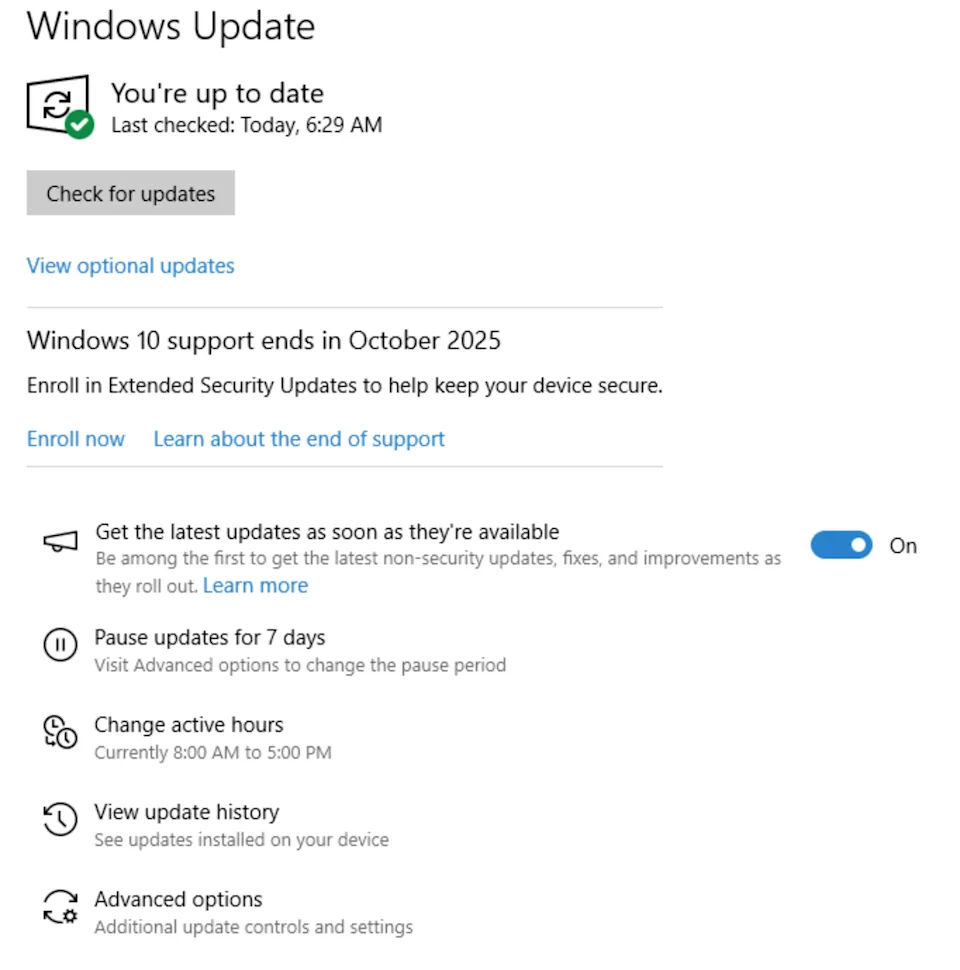
Ini adalah inti dari prosesnya. Buka Settings > Update & Security, lampau cari dan klik tautan “Enroll Now” seperti nan terlihat pada gambar di bawah. Jika Anda tidak memandang opsi ini, kemungkinan besar Windows 10 Anda belum terupdate dengan jenis terbaru – kembali ke langkah 1.
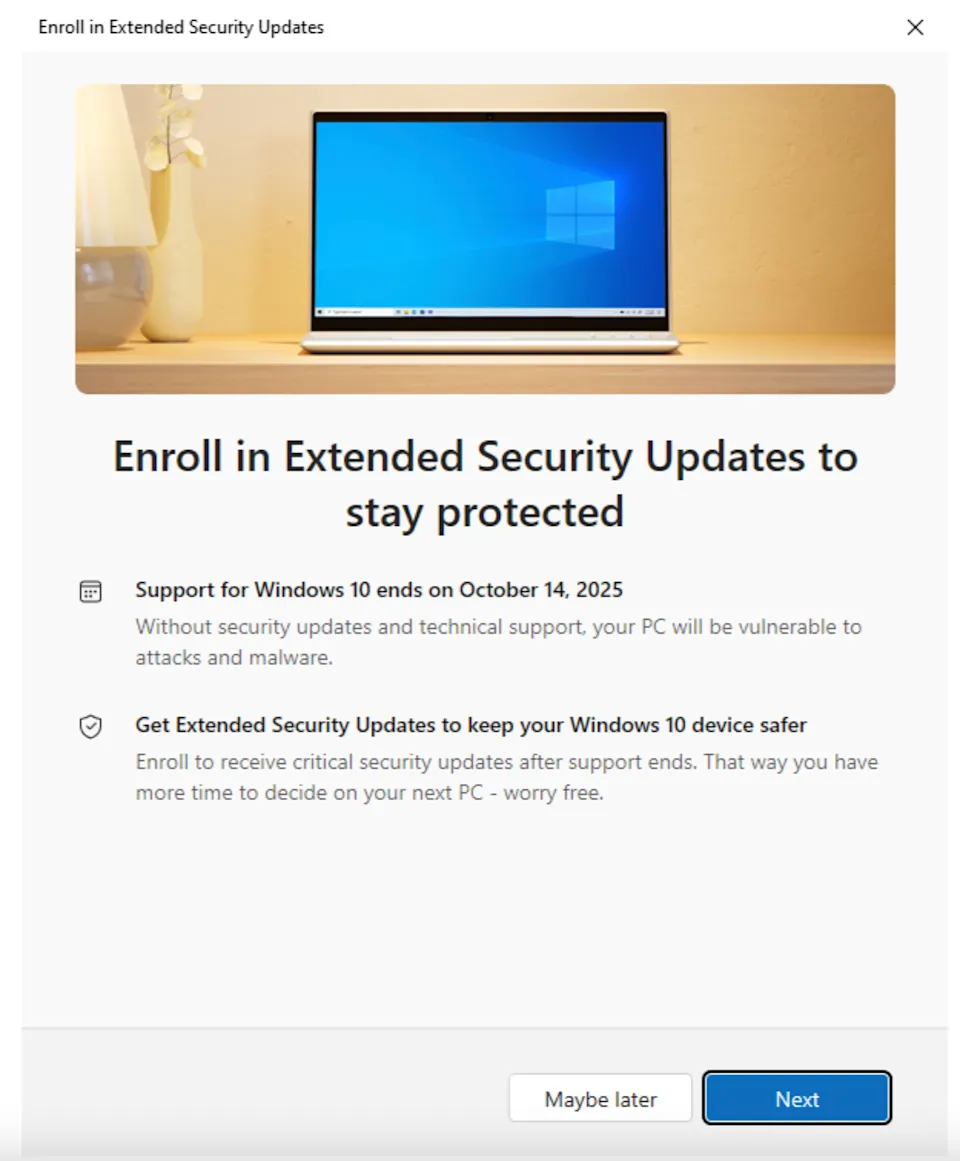
Langkah 5: Pilih Metode Upgrade
Di sinilah bagian menariknya. Microsoft menawarkan beberapa opsi untuk ESU, termasuk opsi cuma-cuma dengan beberapa persyaratan. Opsi termudah adalah dengan membackup pengaturan PC Anda ke cloud. Proses ini cuma-cuma namun memerlukan waktu lantaran Anda perlu membackup data.
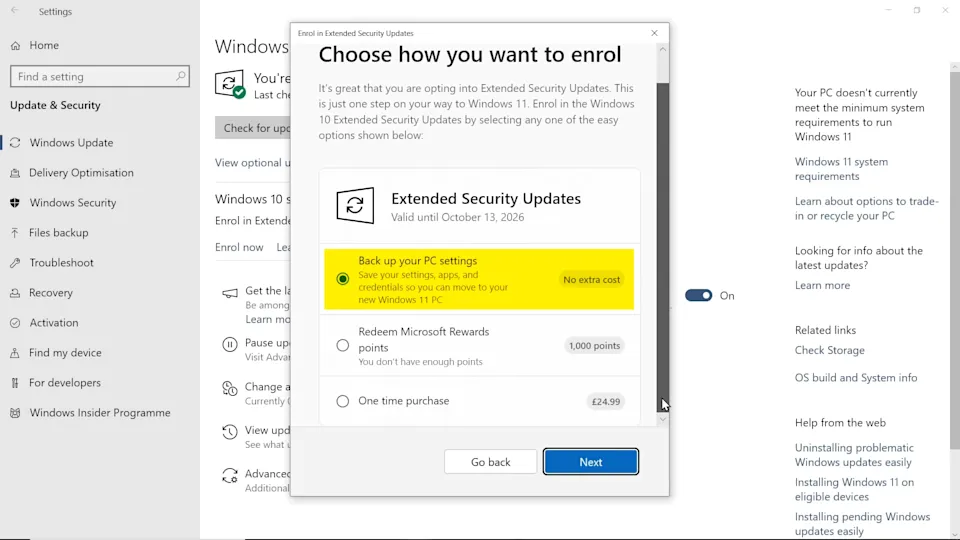
Namun seperti kebanyakan perihal “gratis” di bumi digital, ada beberapa ketentuan nan perlu diperhatikan, khususnya untuk pengguna di AS. Pengguna Eropa mendapatkan opsi cuma-cuma tanpa syarat tambahan, sementara pengguna AS kudu mempertimbangkan dua hal:
Pertama, Anda kudu menghubungkan login Windows dengan jasa cloud Microsoft. Bagi banyak pengguna, ini mungkin sudah dilakukan – jika Anda menggunakan CoPilot, Office 365, GamePass, OneDrive, alias jasa online Microsoft lainnya, Anda sudah terhubung. Namun jika selama ini Anda sengaja menggunakan login lokal untuk Windows, “harga” nan kudu dibayar untuk ekstensi cuma-cuma ini adalah berasosiasi dengan universe Microsoft nan terhubung cloud.
Kedua, backup cuma-cuma hanya bertindak untuk 5 GB penyimpanan pertama. Lebih dari itu, Anda perlu berlangganan jasa OneDrive Microsoft. Kabar baiknya, Anda bisa mematikan berkas nan tidak mau dibackup melalui Settings > OneDrive, seperti Documents, Pictures, dan Videos, untuk tetap berada dalam pemisah gratis.
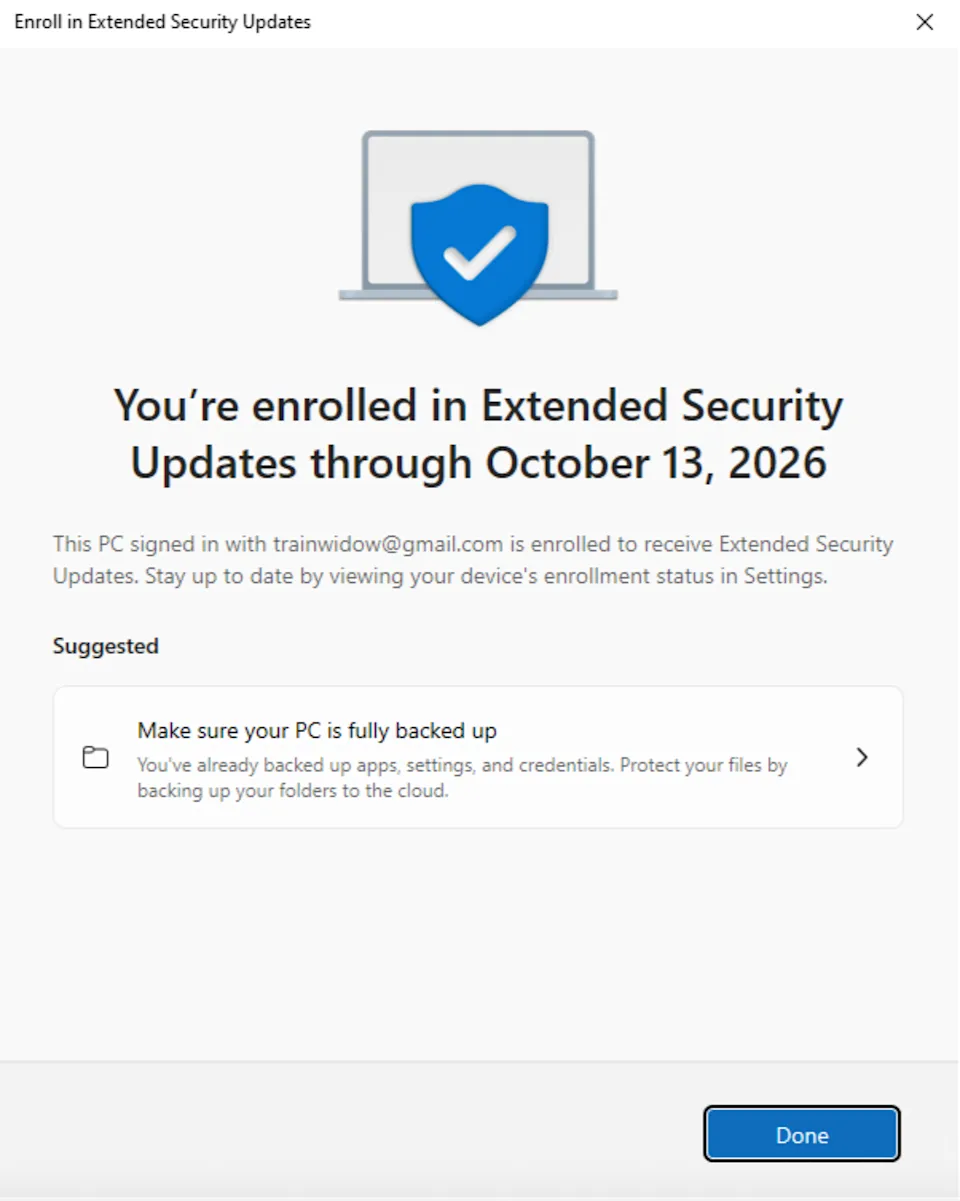
Setelah login, jendela pop-up bakal muncul dengan pesan “Add this device to receive Extended Security Updates.” Klik Add Device untuk mendaftarkannya, lampau Done.
Analisis: Strategi Microsoft alias Anugerah bagi Pengguna?
Keputusan Microsoft menawarkan ESU cuma-cuma dengan syarat tertentu patut kita kajian lebih dalam. Di satu sisi, ini merupakan langkah humanis nan memberikan waktu tambahan bagi pengguna untuk melakukan transisi. Di sisi lain, ini juga strategi pandai untuk mendorong lebih banyak pengguna berasosiasi dengan ekosistem cloud Microsoft.
Perlu diingat bahwa ini bukan pertama kalinya Microsoft melakukan transisi semacam ini. Sebelumnya, Microsoft diam-diam menutup Windows 10 Mobile ketika konsentrasi mereka beranjak ke platform lain. Pola nan sama terlihat di sini – Microsoft secara berjenjang mengalihkan sumber daya dari Windows 10 ke platform nan lebih modern, termasuk rencana membawa Copilot AI ke Windows 10 sebagai bagian dari strategi AI mereka.
Yang menarik, Microsoft juga telah mengumumkan bahwa dukungan Windows 11 SE bakal dihentikan pada 2026, menunjukkan pola konsisten dalam siklus hidup produk Microsoft. Keputusan ini bukan sekadar kebetulan, melainkan bagian dari strategi besar perusahaan untuk mendorong mengambil platform terbaru mereka.
Lalu, apakah ESU cuma-cuma ini betul-betul menguntungkan pengguna? Jawabannya: tergantung. Bagi pengguna nan sudah terhubung dengan ekosistem Microsoft, ini adalah hidayah tanpa biaya tambahan. Namun bagi pengguna nan sangat menghargai privasi dan preferensi lokal account, ini mungkin terasa seperti kompromi nan tidak nyaman.
Yang pasti, dengan mengikuti pedoman di atas, Anda telah sukses mengamankan komputer Windows 10 selama 12 bulan ke depan. Anda sekarang punya waktu satu tahun penuh untuk mempertimbangkan opsi upgrade ke Windows 11, beranjak ke platform lain, alias mungkin mencari solusi jangka panjang lainnya.
Ingat, keamanan digital bukanlah luxury, melainkan necessity di era nan semakin terhubung ini. Langkah proaktif nan Anda ambil hari ini bakal melindungi info dan privasi Anda di masa depan. Sampai bertemu di pembaruan berikutnya ketika kita membahas langkah selanjutnya setelah tahun perpanjangan ini berakhir!