3 bulan yang lalu
Telset.id – Di era digital nan semakin rentan terhadap ancaman keamanan, melindungi info pribadi di smartphone bukan lagi sekadar pilihan, melainkan kebutuhan mendesak. Enkripsi iPhone menjadi salah satu pertahanan terkuat nan bisa Anda aktifkan hanya dalam hitungan menit. Namun, tahukah Anda bahwa fitur keamanan ini sebenarnya sudah tersedia dan mungkin sudah aktif tanpa Anda sadari?
Keamanan info pribadi semakin menjadi perhatian utama di tengah maraknya kasus kebocoran info dan peretasan. iPhone, sebagai perangkat nan digunakan oleh jutaan orang di seluruh dunia, telah dilengkapi dengan sistem enkripsi bawaan nan canggih. nan menarik, banyak pengguna iPhone tidak menyadari bahwa fitur keamanan ini sudah tersedia dan bisa diaktifkan dengan sangat mudah.
Dalam pedoman komprehensif ini, Telset.id bakal mengupas tuntas segala perihal tentang enkripsi iPhone, mulai dari langkah mengaktifkannya, info apa saja nan terlindungi, hingga batasan-batasan nan perlu Anda pahami. Mari kita selami lebih dalam bumi keamanan digital Apple ini.
Apa Itu Enkripsi iPhone dan Mengapa Penting?
Enkripsi iPhone, alias nan dalam terminologi Apple disebut sebagai Data Protection, adalah sistem keamanan nan mengacak info pribadi Anda sehingga tidak bisa dibaca oleh pihak nan tidak berwenang. Ketika iPhone dalam keadaan terkunci, kebanyakan info pribadi dan info Apple Account Anda dienkripsi. Sistem ini membikin info menjadi lebih susah diakses oleh perseorangan alias golongan berbahaya, baik nan berada secara bentuk dekat perangkat Anda maupun nan mencoba meretas melalui internet, jaringan seluler, alias hubungan Bluetooth.
Proses dekripsi terjadi secara otomatis ketika Anda membuka kunci iPhone menggunakan passcode alias Face ID. Ini berarti, Anda alias siapa pun nan Anda beri akses ke ponsel dalam keadaan terbuka dapat mengakses info tersebut dengan mudah. Sistem ini dirancang untuk memberikan keseimbangan antara keamanan dan kemudahan penggunaan.
Cara Mudah Mengaktifkan Enkripsi iPhone
Pengaturan enkripsi iPhone Anda kemungkinan besar sudah aktif jika Anda telah mengaktifkan passcode alias Face ID. Berikut adalah langkah-langkah untuk memastikan info Anda terlindungi dan apa nan kudu dilakukan jika belum:
- Buka aplikasi Settings (Pengaturan)
- Gulir ke bawah dan pilih Face ID & Passcode
- Masukkan passcode Anda
- Pastikan opsi Turn Passcode Off terlihat. Ini berfaedah passcode Anda saat ini aktif dan enkripsi info iPhone aktif ketika terkunci
- Jika Anda memandang Turn Passcode On dan tidak perlu memasukkan passcode di langkah sebelumnya, berfaedah Anda belum menyiapkan passcode alias nan telah dibuat dinonaktifkan
- Dalam kasus ini, ketuk Turn Passcode On untuk mengaktifkannya alias siapkan passcode iPhone
- Gulir ke bagian bawah halaman. Jika Anda memandang pesan “Data protection is enabled”, info iPhone Anda sedang dilindungi dan sekarang lebih susah diakses oleh penyerang
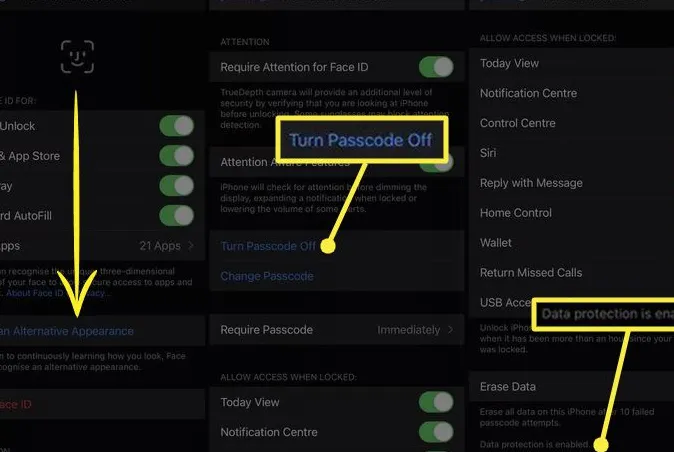
Meskipun menggunakan passcode terkadang terasa merepotkan, ini diperlukan agar proses enkripsi info iPhone bekerja dengan benar. Tanpa passcode nan aktif, sistem enkripsi tidak dapat berfaedah optimal.
Data Apa Saja nan Dilindungi Enkripsi iPhone?
Ketika pengaturan perlindungan info iPhone diaktifkan, beragam jenis info dan aktivitas berikut dienkripsi:
- Password dan username nan disimpan
- Pengaturan dan preferensi internet Wi-Fi
- Riwayat penelusuran web Safari
- Data kesehatan (Health data)
- Riwayat panggilan telepon dan iMessage
- Foto dan video
- Kontak, catatan, pengingat, dan info aplikasi Apple lainnya
Perlindungan tambahan ini semestinya memberi Anda ketenangan pikiran ekstra, namun krusial untuk memahami bahwa info terenkripsi ini tidak sepenuhnya pribadi ketika dicadangkan ke server Apple melalui iCloud. Apple awalnya berencana mengenkripsi semua persediaan pengguna untuk membantu melindungi privasi, tetapi akhirnya menarik keputusan ini setelah mendapat tekanan dari FBI.
Batasan Enkripsi iPhone nan Perlu Dipahami
Meskipun enkripsi iPhone memberikan perlindungan nan kuat, ada beberapa batas krusial nan perlu Anda pahami. Data iPhone nan disimpan di cloud sebagai bagian dari persediaan iCloud tetap dapat diakses oleh pihak berwenang. Namun, dengan Advanced Data Protection nan diaktifkan (Settings > nama Anda > iCloud > Advanced Data Protection > Turn on Advanced Data Protection), kebanyakan info persediaan Anda—termasuk iCloud Drive dan Photos—dilindungi dengan enkripsi end-to-end, nan berfaedah tidak ada pihak lain (bahkan Apple) nan dapat membaca info tersebut.
Ini berarti, sementara enkripsi iPhone melindungi info lokal dari serangan langsung, pihak berkuasa tetap dapat mengakses file alias aktivitas apa pun nan telah Anda sinkronkan ke akun iCloud selama proses pencadangan jika diperlukan untuk penyelidikan. Seperti nan pernah kami laporkan dalam kasus NYPD nan membangun lab unik senilai miliaran rupiah, upaya untuk membobol enkripsi iPhone memang memerlukan sumber daya nan tidak kecil.
Tips Tambahan untuk Meningkatkan Keamanan iPhone
Mengaktifkan enkripsi pada iPhone hanyalah satu langkah nan kudu Anda ambil dalam melindungi info pribadi. Ada beberapa langkah efektif untuk meningkatkan keamanan saat menggunakan iPhone. Berikut beberapa tips sigap untuk memulai:
- Beralih ke aplikasi pesan dengan enkripsi end-to-end, seperti WA alias Telegram
- Gunakan aplikasi browser web dengan konsentrasi kuat pada privasi, seperti Brave
- Aktifkan autentikasi dua aspek (2FA) pada sebanyak mungkin akun dan aplikasi
- Jangan pernah menggunakan kata sandi nan sama untuk lebih dari satu akun, dan selalu buat nan kuat
- Jaga aplikasi iPhone dan sistem operasi tetap mutakhir
Seperti nan terungkap dalam skandal Signal di Gedung Putih, kesalahan konfigurasi keamanan pada iPhone bisa berakibat fatal. Oleh lantaran itu, memahami dan menerapkan langkah-langkah keamanan tambahan sangatlah krusial.
Pertanyaan Umum Seputar Enkripsi iPhone
Bagaimana langkah mengenkripsi pesan di iPhone?
Layanan Apple seperti iMessage dan FaceTime mempunyai enkripsi end-to-end bawaan sehingga pesan hanya dapat dilihat oleh Anda dan penerima. Pastikan untuk menyiapkan passcode untuk iPhone Anda sehingga tidak ada nan dapat mengakses pesan Anda jika mereka mendapatkan ponsel Anda.
Bagaimana langkah mereset password persediaan iPhone?
Jika Anda lupa kata sandi untuk persediaan iPhone, tidak ada langkah untuk mengakses info Anda, tetapi Anda dapat membikin persediaan baru dengan kata sandi baru. Di perangkat Anda, buka Settings > General > Transfer or Reset iPhone > Reset > Reset All Settings dan masukkan passcode Anda. Kemudian, buat persediaan baru dengan kata sandi nan bakal Anda ingat.
Bagaimana langkah mengenkripsi email di iPhone?
Buka Settings > Apps > Mail > Mail Accounts > akun nan bakal dienkripsi > Signing and Encryption. Pilih Encrypt by Default dan ketuk toggle untuk menyalakannya.
Bagaimana langkah menghapus info iPhone nan lenyap alias dicuri dari jarak jauh?
Pertama, aktifkan Find My iPhone. Di browser web, login ke icloud.com/find dan pilih ponsel Anda dari daftar perangkat. Pilih Erase untuk menghapus iPhone dari jarak jauh.
Bagaimana langkah mengenkripsi info iPad?
Langkah-langkah untuk mengenkripsi iPad sama dengan menyiapkan enkripsi pada iPhone. Namun, fitur mungkin berbeda tergantung pada jenis sistem operasi nan dijalankan perangkat Anda.
Dengan memahami dan menerapkan enkripsi iPhone serta langkah-langkah keamanan tambahan, Anda dapat menggunakan perangkat Apple dengan lebih percaya diri. Ingatlah bahwa keamanan digital adalah proses berkelanjutan, bukan tujuan akhir. Selalu perbarui pengetahuan Anda tentang praktik keamanan terbaru dan manfaatkan fitur-fitur nan tersedia untuk melindungi privasi digital Anda.
Bagi Anda nan baru beranjak dari Android, pastikan untuk membaca pedoman cara transfer pesan dari Android ke iPhone nan telah kami siapkan. Dan jika Anda menggunakan WhatsApp, jangan lewatkan tutorial cara kondusif kloning WA di Android dan iPhone untuk menjaga keamanan akun media sosial Anda.