5 bulan yang lalu
Telset.id – Punya terlalu banyak akun pengguna di Mac? Atau mungkin Anda mau membersihkan akun lama nan sudah tidak terpakai? Menghapus user di Mac rupanya lebih mudah dari nan Anda bayangkan. Namun, ada beberapa perihal krusial nan perlu diperhatikan agar tidak kehilangan info penting.
MacOS, sistem operasi jagoan Apple, memang dirancang untuk memudahkan pengelolaan akun pengguna. Baik Anda menggunakan Mac untuk keperluan pribadi maupun profesional, memahami langkah menghapus user dengan betul adalah keahlian dasar nan kudu dikuasai.
Dalam pedoman komprehensif ini, kami bakal memandu Anda langkah demi langkah menghapus akun pengguna di Mac, termasuk opsi-opsi krusial nan menentukan nasib info Anda. Kami juga bakal membahas fitur Guest User nan bisa menjadi solusi praktis untuk situasi tertentu.
Langkah-Langkah Menghapus User di Mac
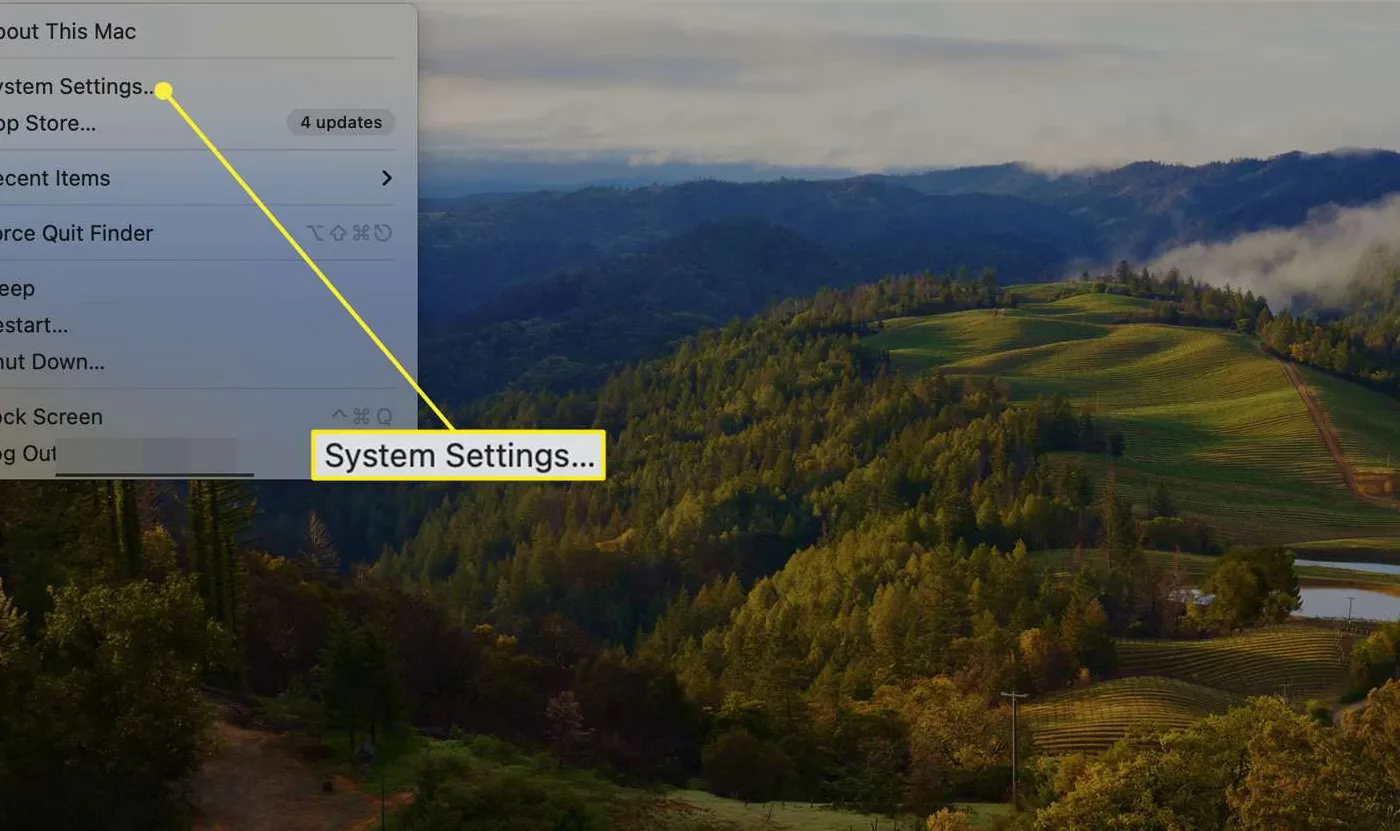
Berikut adalah pedoman komplit untuk menghapus akun pengguna di Mac dengan sistem operasi macOS Ventura (13) alias jenis lebih baru:
- Klik ikon Apple di pojok kiri atas layar, lampau pilih System Settings
- Pilih menu Users & Groups
- Cari nama user nan mau dihapus, lampau klik ikon info (i) di sebelahnya
- Klik tombol Delete User
- Anda bakal diberikan tiga pilihan mengenai berkas home user tersebut:
- Delete the home folder: Menghapus semua info user secara permanen
- Save the home berkas to Deleted Users: Menyimpan info di berkas khusus
- Keep the home berkas in Users: Menyimpan info di letak semula
- Pilih opsi nan sesuai, lampau klik Delete User untuk mengkonfirmasi
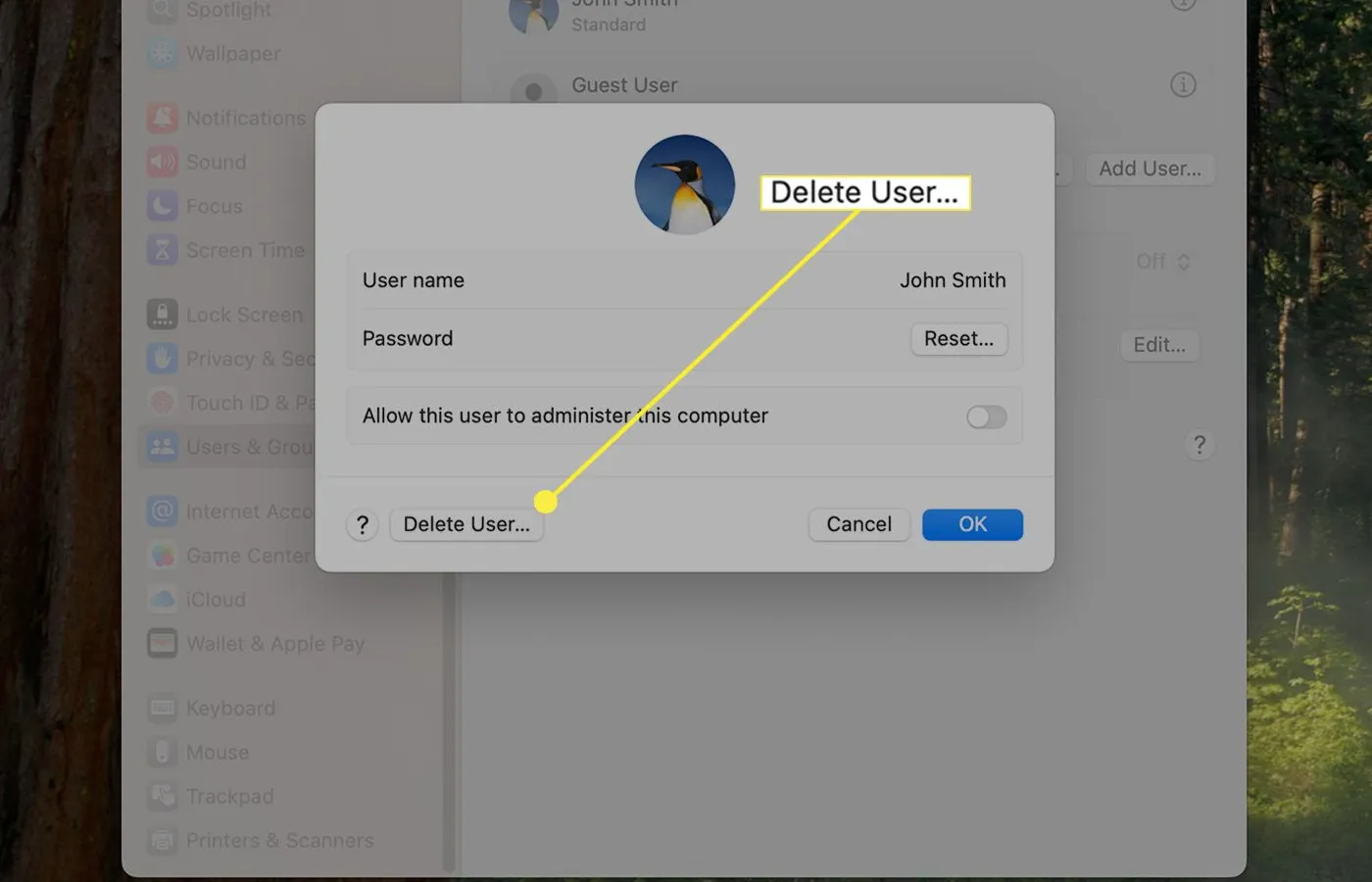
Penting untuk dicatat bahwa Anda kudu mempunyai kewenangan akses pengurus untuk bisa menghapus akun pengguna lain. Jika Anda kesulitan mengakses fitur ini, mungkin Anda perlu memeriksa status akun Anda terlebih dahulu.
Memahami Opsi Penghapusan Folder Home
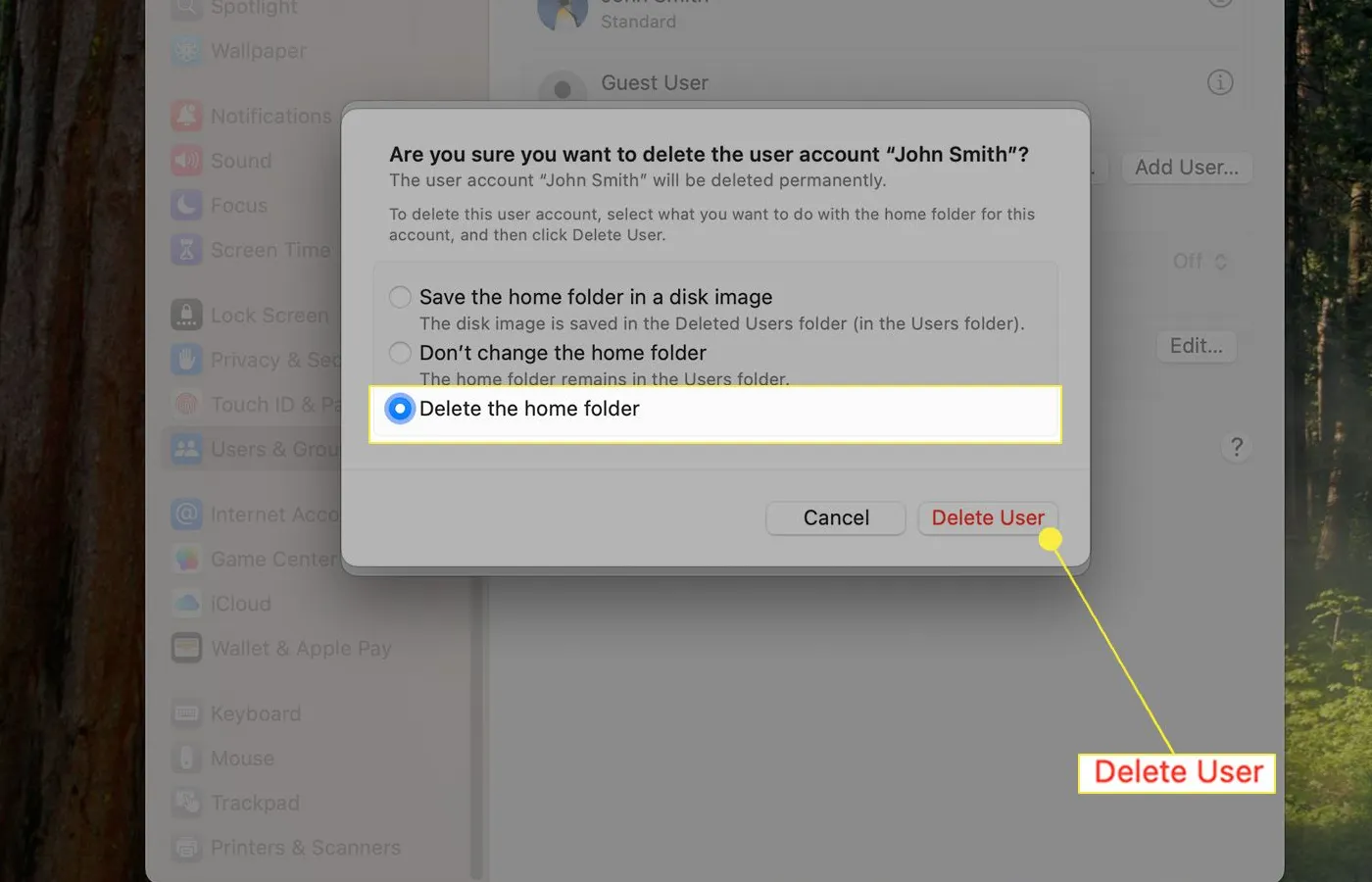
Saat menghapus user di Mac, Anda bakal dihadapkan pada tiga pilihan mengenai berkas home user tersebut. Memahami perbedaan ketiganya sangat krusial untuk menghindari kehilangan info nan tidak diinginkan.
1. Delete the home folder: Ini adalah opsi nan paling bersih. Semua info user, termasuk dokumen, pengaturan, dan aplikasi nan terinstal unik untuk user tersebut bakal dihapus permanen. Pilih ini jika Anda percaya tidak memerlukan info tersebut lagi.
2. Save the home berkas to Deleted Users: Opsi ini bakal memindahkan semua info user ke berkas unik berjulukan “Deleted Users” di hard drive Anda. Ini berfaedah jika Anda ragu-ragu dan mau menyimpan persediaan info sementara.
3. Keep the home berkas in Users: Jika Anda memilih opsi ini, berkas home user bakal tetap berada di letak semula, hanya akun usernya saja nan dihapus. Ini berfaedah jika Anda mau mengakses info tersebut dengan akun lain.
Mengaktifkan dan Menggunakan Guest User
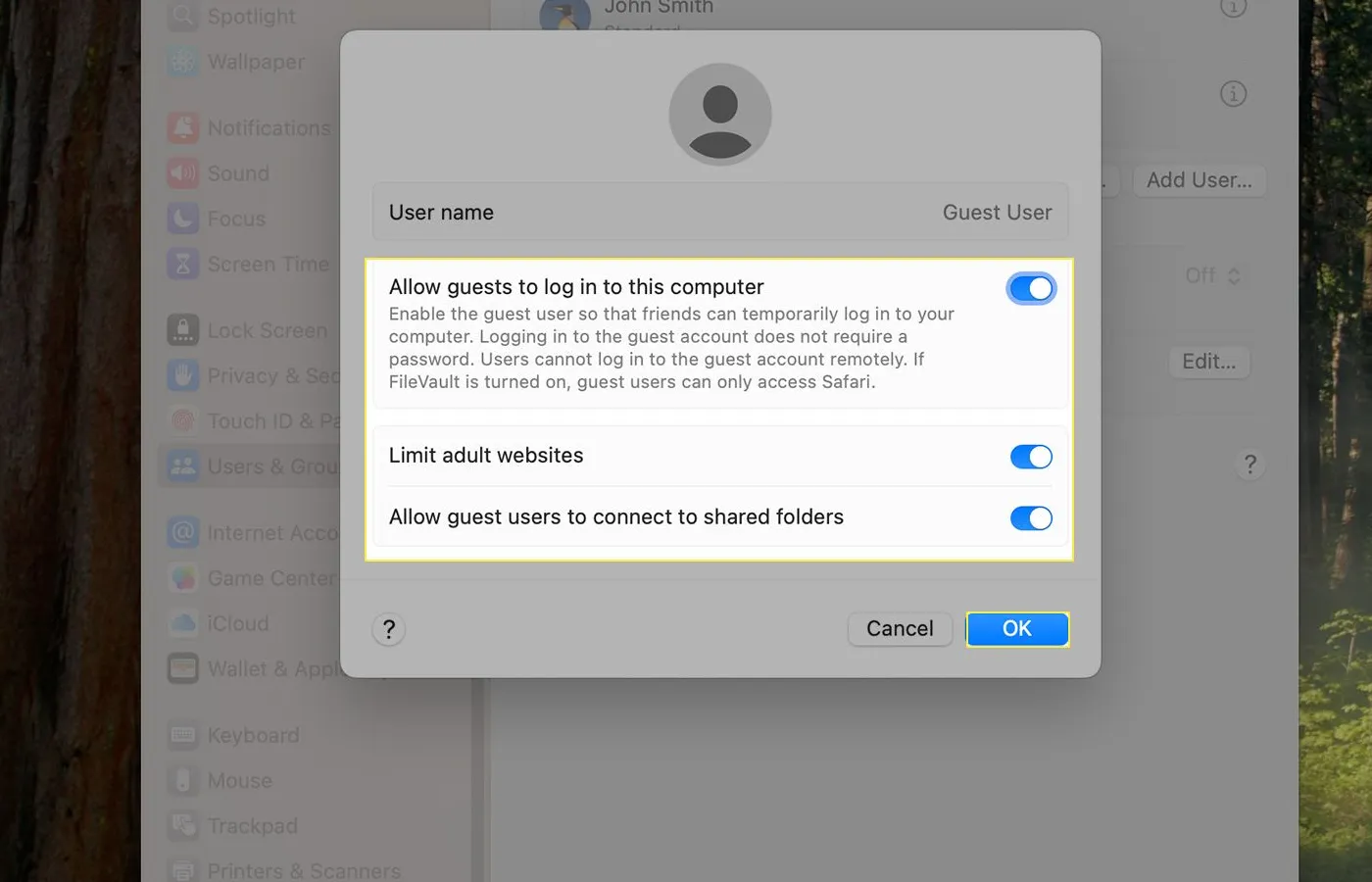
Daripada membikin akun user baru untuk tamu nan hanya sesekali menggunakan Mac Anda, fitur Guest User bisa menjadi solusi nan lebih praktis dan aman. Berikut langkah mengaktifkannya:
- Buka System Settings > Users & Groups
- Klik ikon info (i) di sebelah Guest User
- Aktifkan opsi Allow guests to log in to this computer
- Opsional: Nonaktifkan Limit adult websites jika tidak diperlukan
- Jika mau tamu bisa mengakses berkas berbareng di jaringan, aktifkan Allow guest users to connect to shared folders
- Klik OK untuk menyimpan perubahan
Fitur Guest User mempunyai beberapa karakter unik nan membedakannya dari akun user biasa:
- Tidak memerlukan password untuk login
- Semua file nan dibuat selama sesi bakal dihapus otomatis saat logout
- Tamu tidak bisa mengubah pengaturan sistem alias user
- Sesi Guest User mempunyai keterbatasan akses jaringan dibanding akun biasa
Jika Anda sering berbagi komputer dengan orang lain, fitur ini bisa menjadi pengganti nan lebih kondusif daripada membagikan akun utama Anda nan berisiko terhadap keamanan data.
Pertimbangan Sebelum Menghapus User
Sebelum Anda menghapus user di Mac, ada beberapa perihal krusial nan perlu dipertimbangkan:
- Backup info penting: Pastikan semua arsip krusial telah dicadangkan, terutama jika Anda memilih opsi penghapusan permanen
- Transfer kepemilikan file: Jika user tersebut mempunyai file nan perlu diakses oleh user lain, transfer kepemilikan terlebih dahulu
- Matikan Find My Mac: Jika user tersebut telah mengaktifkan Find My Mac, pastikan untuk mematikannya sebelum penghapusan
- Periksa lisensi software: Beberapa aplikasi berlisensi mungkin terikat dengan akun tertentu
Dengan mengikuti pedoman ini, Anda bisa membersihkan akun-akun nan tidak perlu di Mac Anda dengan kondusif dan efisien. Ingat, selalu backup info krusial sebelum melakukan penghapusan akun, lantaran beberapa opsi penghapusan berkarakter permanen dan tidak bisa dikembalikan.