3 bulan yang lalu
Telset.id – Pernahkah PlayStation 5 Anda tiba-tiba terasa lambat, sering freeze saat bermain game, alias berperilaku asing tanpa argumen jelas? Jangan buru-buru panik dan membawanya ke service center. Masalah ini mungkin lebih sederhana dari nan Anda kira—dan solusinya bisa dilakukan sendiri dalam hitungan menit. Membersihkan cache PS5 mungkin menjadi obat mujarab nan selama ini Anda cari.
Seperti komputer pada umumnya, PS5 juga menyimpan file sementara di cache untuk mempercepat proses loading game dan aplikasi. Sistem ini biasanya bekerja dengan baik, namun seiring waktu, file-file tersebut bisa menumpuk, rusak, alias menjadi usang. Alih-alih membantu, mereka justru berbalik menghalang performa konsol. Kabar baiknya? Membersihkan cache PS5 tidak bakal menghapus game, save data, alias pengaturan Anda. Ini adalah langkah pemecahan masalah berisiko rendah nan bisa mengembalikan konsol ke kondisi prima.
Bayangkan cache seperti lemari penyimpanan di rumah Anda. Awalnya teratur dan memudahkan Anda menemukan barang. Tapi setelah bertahun-tahun, lemari itu penuh dengan peralatan nan sudah tidak terpakai, kadaluarsa, alias apalagi rusak. Mencari sesuatu menjadi lebih lama, dan terkadang peralatan nan salah justru menyebabkan masalah. Membersihkan cache seumpama mendeklarasi ulang lemari tersebut—membuang sampah, menyusun ulang isinya, sehingga segala sesuatu kembali berfaedah efisien.
Mengapa PS5 Perlu Dibersihkan Cache-nya?
Sebagai perangkat teknologi canggih, PS5 memerlukan perawatan berkala untuk menjaga performa optimal. Anda tidak perlu membersihkan cache setiap hari alias setiap minggu, tetapi mengenali tanda-tanda saat konsol membutuhkannya adalah keahlian berbobot bagi setiap gamer.
Tanda paling umum adalah lag pada menu sistem. Jika menggulir library game terasa seperti menunggu es batu mencair di musim dingin, alias membuka Settings memerlukan kesabaran ekstra, cache nan penuh mungkin menjadi biang keroknya. Gejala lain termasuk crash acak—game nan tiba-tiba keluar sendiri dan mengembalikan Anda ke layar utama tanpa peringatan.
Masalah juga bisa muncul dalam permainan online. Data jaringan nan tersimpan dalam cache kadang bertentangan dengan hubungan internet terbaru, menyebabkan masalah login alias game nan kandas sinkronisasi dengan benar. Setelah pembaruan sistem besar, membersihkan cache dapat membantu menyelesaikan perilaku asing seperti aplikasi nan kandas diluncurkan alias unduhan nan macet di tengah jalan.
Proses ini sangat aman. Tidak seperti reset factory nan mengembalikan konsol ke pengaturan awal dan menghapus semua data, membersihkan cache hanya membuang file sementara nan tidak penting. Ini adalah langkah pertama nan kudu dicoba sebelum beranjak ke solusi nan lebih drastis seperti memperbaiki penyimpanan konsol alias apalagi mengatur ulang seluruh sistem.
Langkah Demi Langkah Masuk Safe Mode PS5
Untuk membersihkan cache PS5, Anda perlu mengakses Safe Mode—semacam “ruang operasi” unik tempat Anda dapat menjalankan kegunaan dasar sistem. Berbeda dengan PC nan biasanya mempunyai opsi Safe Mode dalam pengaturan, PS5 mengharuskan Anda melakukan urutan tombol tertentu untuk memasukinya.
Pertama, matikan PS5 sepenuhnya. Anda bisa melakukannya dengan menahan tombol PS pada controller, lampau memilih Power > Turn off PS5. Alternatifnya, tahan tombol power pada konsol itu sendiri selama tiga detik. Tunggu hingga konsol betul-betul mati—indikator power bakal berkedip beberapa saat sebelum padam total.
Setelah konsol mati, tekan dan tahan tombol power pada konsol. Lepaskan tombol setelah Anda mendengar bunyi bip kedua (sekitar tujuh detik). Selanjutnya, sambungkan controller ke konsol menggunakan kabel USB, lampau tekan tombol PS pada controller. Penting untuk diingat: meskipun Anda bisa mematikan PS5 dengan controller, menghidupkannya untuk masuk Safe Mode kudu menggunakan tombol power pada konsol dengan langkah di atas.
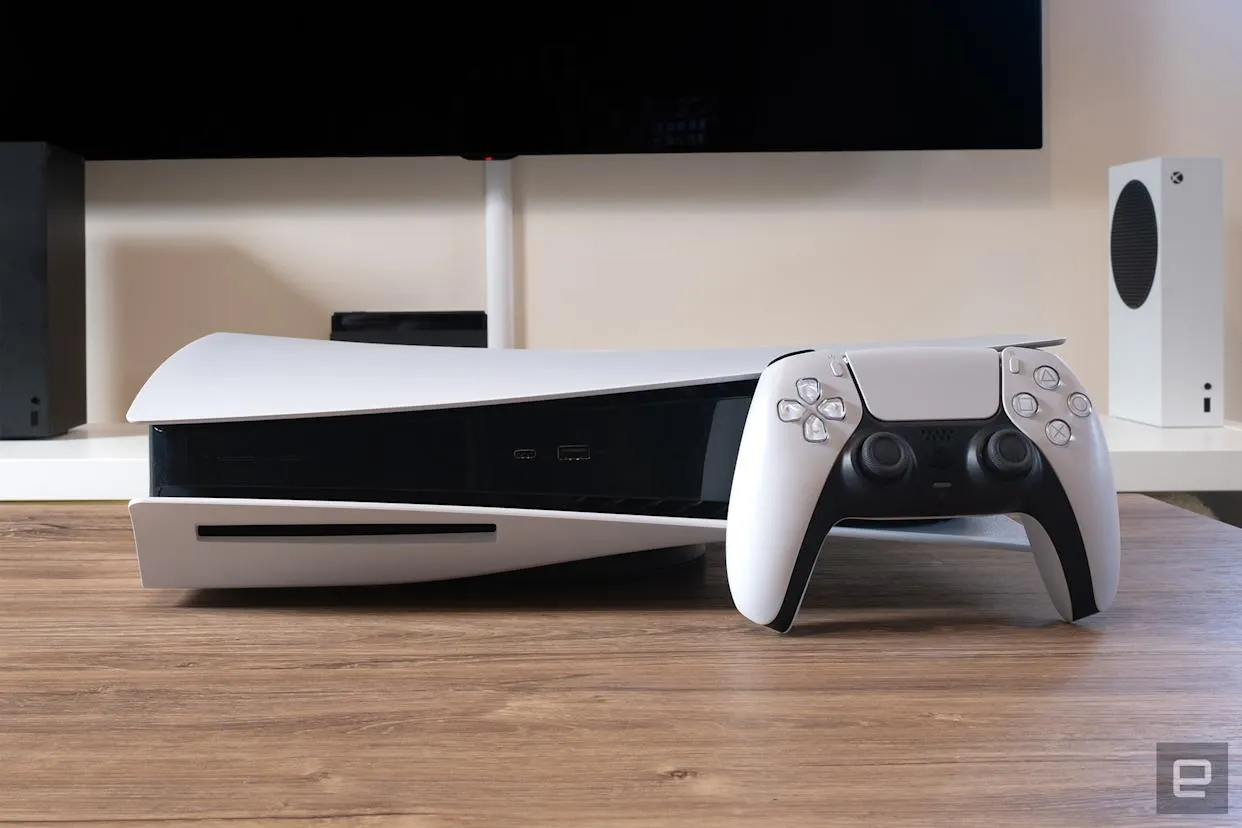
Setelah berhasil, Anda bakal memandang layar hitam dengan teks putih menampilkan beragam opsi. Inilah Safe Mode—pusat kendali untuk pemecahan masalah PS5. Di sini, Anda mempunyai akses ke fungsi-fungsi seperti mengubah output video, memperbarui perangkat lunak sistem, mengembalikan pengaturan default, dan tentu saja, membersihkan cache.
Proses Membersihkan Cache PS5
Begitu berada di Safe Mode, pilih opsi “Clear Cache and Rebuild Database” menggunakan controller nan telah tersambung. Menu ini berisi dua pilihan utama: “Clear System Software Cache” dan “Rebuild Database”. Untuk membersihkan cache, pilih “Clear System Software Cache”.
PS5 bakal meminta konfirmasi sebelum melanjutkan. Pilih “OK” dan biarkan konsol melakukan tugasnya. Proses ini biasanya berjalan cepat—hanya beberapa detik hingga satu menit. Jika konsol restart selama proses, jangan khawatir. Itu bagian normal dari pembersihan cache. Biarkan sistem menyelesaikan prosesnya tanpa gangguan.
Opsi “Rebuild Database” juga patut diperhatikan. Sony merekomendasikan langkah ini jika pengguna mengalami masalah kegagalan sistem nan lebih serius. Seperti membersihkan cache, rebuild database tidak bakal menghapus info game alias pengaturan Anda. Ini adalah jalur pemecahan masalah tambahan nan bisa dicoba jika membersihkan cache tidak sepenuhnya menyelesaikan masalah.
Proses rebuild database memindai drive penyimpanan dan membikin database baru dari konten nan terinstal. Ini bisa memperbaiki masalah seperti game nan lenyap dari library, icon nan tidak muncul dengan benar, alias error data. Jika Anda mempunyai koleksi game nan besar, proses ini mungkin menyantap waktu lebih lama, tetapi hasilnya sering sepadan dengan waktu tunggu.
Backup Data: Langkah Preventif nan Bijaksana
Meskipun membersihkan cache dan rebuild database tidak menghapus info Anda, mempunyai backup tetap merupakan praktik bijaksana. Bayangkan jika suatu hari PS5 mengalami masalah hardware serius—backup info bisa menyelamatkan ratusan jam progress game nan telah Anda kumpulkan.
Untuk membikin backup, sambungkan drive USB nan diformat FAT32 alias exFAT ke PS5. Navigasi ke Settings > System > System Software > Back Up and Restore > Back Up Your PS5. Anda bakal mempunyai opsi untuk memilih jenis info nan mau dicadangkan: Game dan Aplikasi, Saved Data, Screenshot dan Video Clip, alias Settings.
Pilih kategori nan mau Anda backup—untuk keamanan maksimal, pilih semuanya—lalu pilih Next > Back Up. Konsol bakal restart dan memulai proses backup. Setelah layar “Backup Complete” muncul, pilih OK. Proses selesai, dan Anda bisa bernapas lega mengetahui info berbobot Anda aman.
Backup info PS5 ke hard disk eksternal berkapasitas besar seperti Seagate Exos X24 24TB memungkinkan Anda menyimpan seluruh library game sekaligus, plus semua screenshot dan video klip nan telah Anda kumpulkan. Dengan ruang penyimpanan nan cukup, Anda tidak perlu memilih-milih info mana nan penting—semuanya bisa diselamatkan.
Perawatan rutin seperti membersihkan cache mungkin terlihat sepele, tetapi dalam jangka panjang, ini bisa memperpanjang umur konsol dan menjaga pengalaman gaming tetap mulus. Sebelum memutuskan untuk membawa PS5 ke tukang servis alias apalagi membeli konsol baru, cobalah langkah sederhana ini. Siapa tahu, solusi untuk masalah konsol lemot Anda hanya berjarak beberapa klik saja.