5 bulan yang lalu
Microsoft Store saat ini memang berfaedah dan memudahkan pengguna untuk mendownload dan memperbarui aplikasi secara otomatis, namun dalam beberapa kasus terutama bagi lingkungan kerja nan butuh kestabilan pembaruan otomatis kadang bisa jadi gangguan.
Misalkan adanya bug, alias mungkin dalam perihal ini pengguna mendownload aplikasi nan tidak diperbolehkan. Nah mengenai perihal tersebut berikut WinPoin rangkum langkah singkat untuk memblokir pembaruan aplikasi di Microsoft Store.
Blokir Langsung Dari Aplikasi
Jika Anda adalah end user kamu bisa menonaktifkan pembaruan otomatis di Microsoft Store dengan mudah kok, cukup masuk kedalam aplikasi > Klik icon profil > kemudian klik Settings.
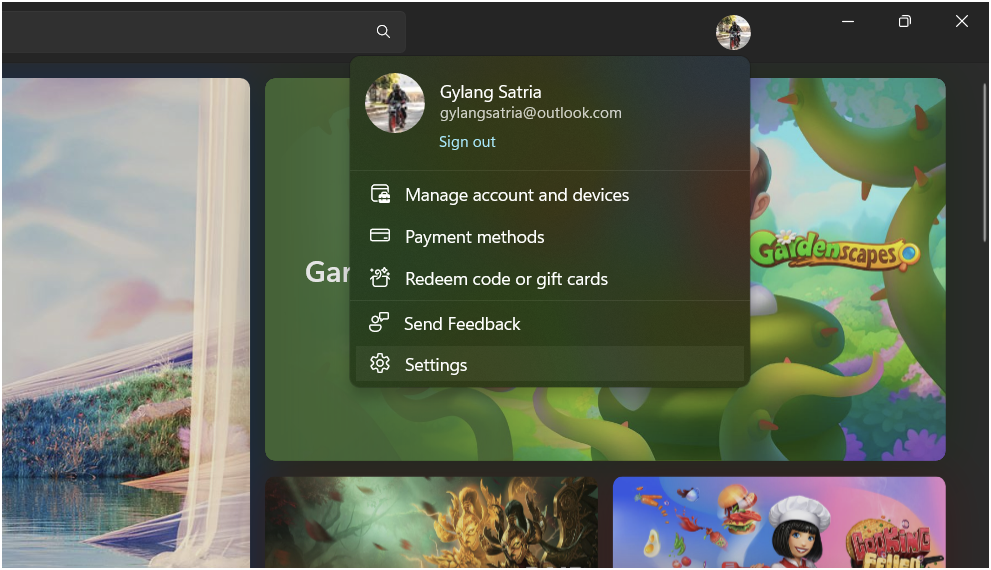
Selanjutnya, silahkan Anda nonaktifkan opsi App updates, kemudian pilih pause duration nan paling lama.
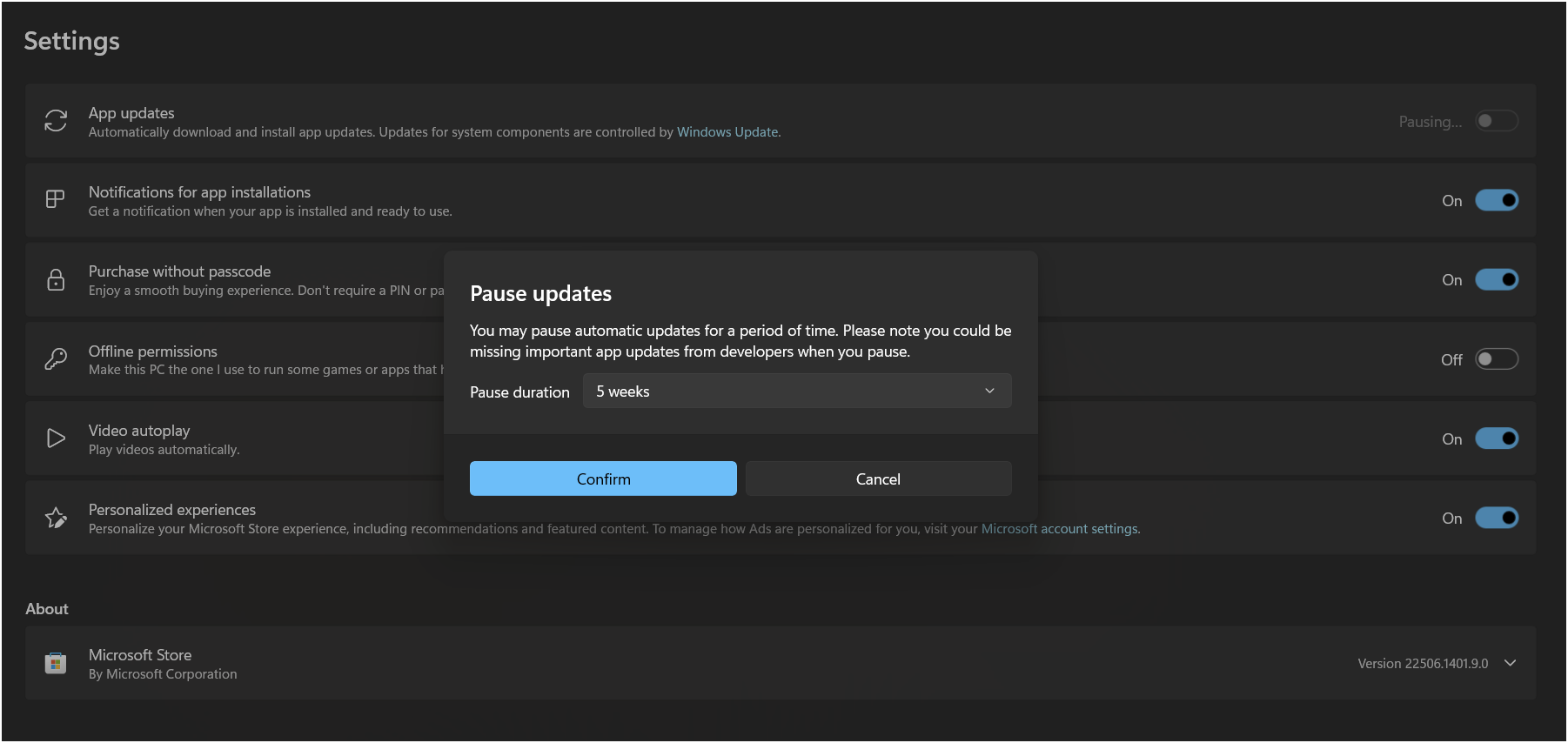
Klik confirm dan selesai, kelak aplikasi tidak bakal lagi diperbarui secara otomatis.
Blokir Dari Group Policy Editor
Nah jika Anda adalah pengguna Windows 11 (non home edition) misalkan Pro, Anda bisa menggunakan gpedit.msc atau Group Policy Editor. Caranya sederhana, silahkan buka gpedit.msc dari run command atau start menu, kemudian navigasi ke directory berikut :
Computer Configuration → Administrative Templates → Windows Components → StoreSelanjutnya, silahkan Anda aktifkan opsi policy berikut :
Turn off Automatic Download and Install of updatesJika opsi ini telah diaktifkan, ini bakal memblokir pembaruan otomatis untuk semua aplikasi di Microsoft Store.
Dari Registry Editor
Jika Anda pengguna Home edition, Anda bisa mengandalkan Registry Editor. Caranya cukup buka Registry Editor alias ketik regedit di Start Menu.
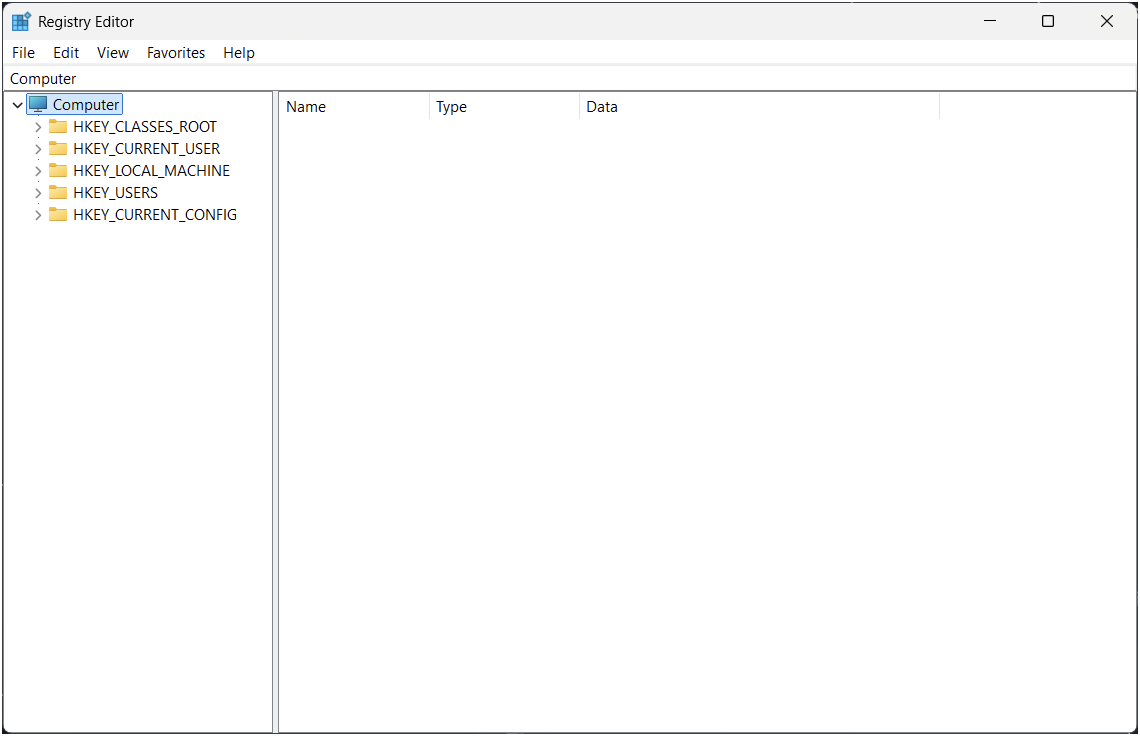
Selanjutnya silahkan Anda navigasi ke registry key berikut :
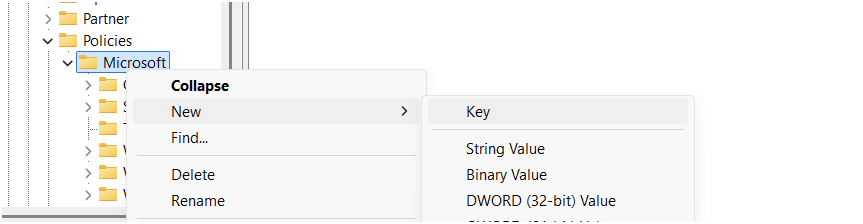
HKEY_LOCAL_MACHINE\SOFTWARE\Policies\Microsoft\WindowsStoreNah jika WindowsStore belum ada, silahkan Anda buat baru, caranya klik kanan pada Registry Microsoft > New > Key > kemudian buat nama WindowsStore.
Setelah itu didalamnya, silahkan Anda buat DWord 32-bit value dengan nama AutoDownload dan isi dengan nilai 2 untuk memblokir pembaruan otomatis.
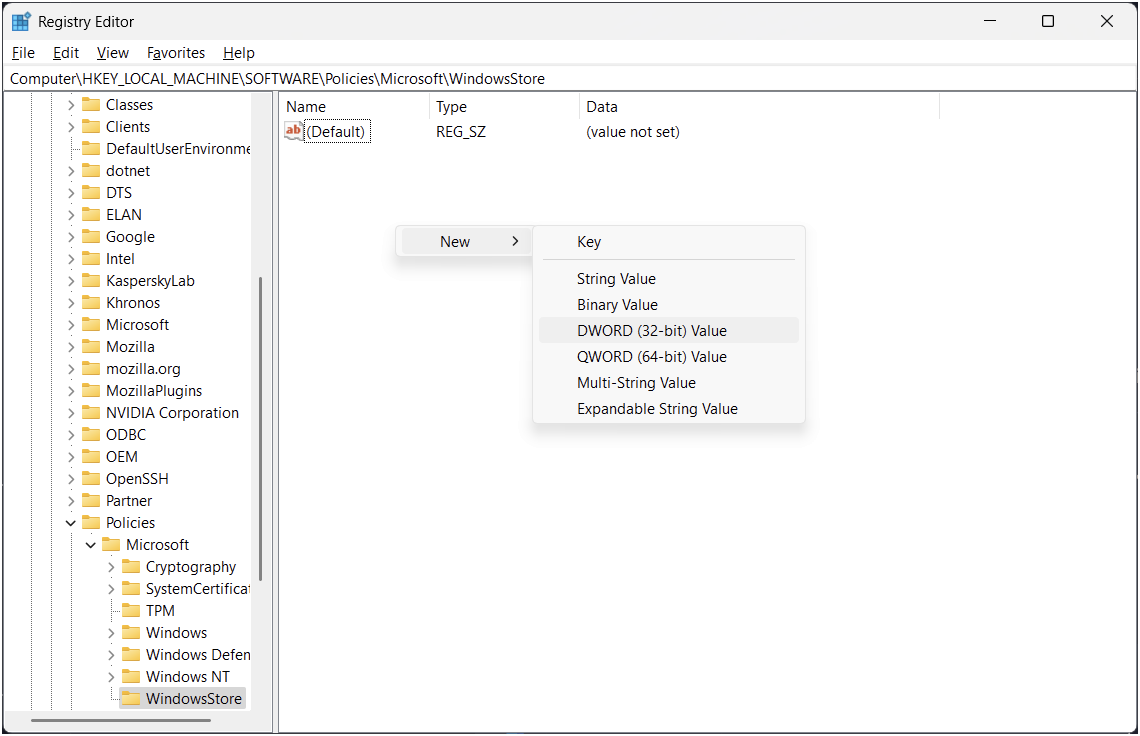
Contohnya adalah sebagai berikut.
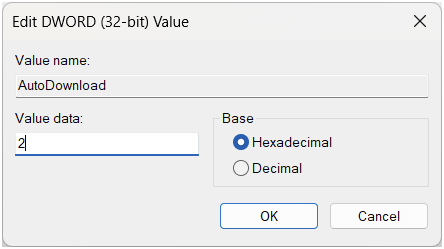
Jika sudah silahkan Anda simpan perubahan dan restart Windows nan Anda pakai, setelah itu pembaruan aplikasi otomatis di Microsoft Store bakal diblokir.
Blokir dari DNS Server
Nah jika Anda mempunyai DNS Server, alias Anda punya akses DNS Server perusahaan tempat Anda bekerja dan mau orang lain nan terhubung ke DNS Server tersebut tidak bisa mendapatkan pembaruan otomatis di Microsoft Store, Anda bisa blokir beberapa url berikut :
||windowsupdate.microsoft.com^||update.microsoft.com^
||download.windowsupdate.com^
||ntservicepack.microsoft.com^
||wustat.windows.com^
||stats.microsoft.com^
||sls.update.microsoft.com^
||fe2.update.microsoft.com^
||au.download.windowsupdate.com^
||tlu.dl.delivery.mp.microsoft.com^
||dl.delivery.mp.microsoft.com^
||emdl.ws.microsoft.com^
Nah format diatas sudah saya sesuaikan dengan format custom rules dari Adguard Home (yang saya jadikan DNS Server pribadi di tempat saya tinggal sekarang).
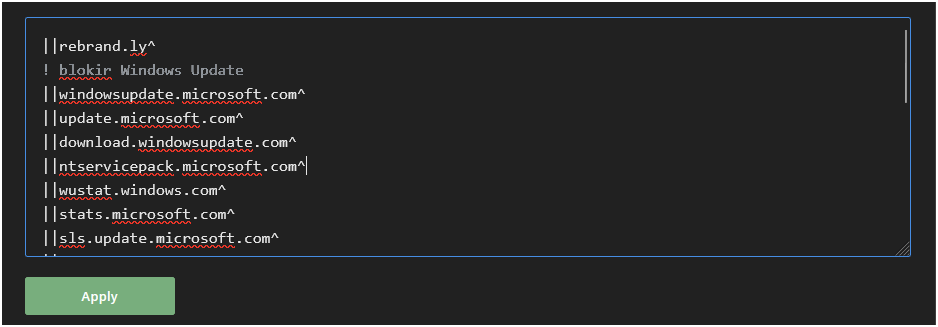
Hasilnya, semua perangkat nan terhubung ke jaringan ini tidak bakal lagi bisa mendapatkan auto pembaruan dari Microsoft Store.
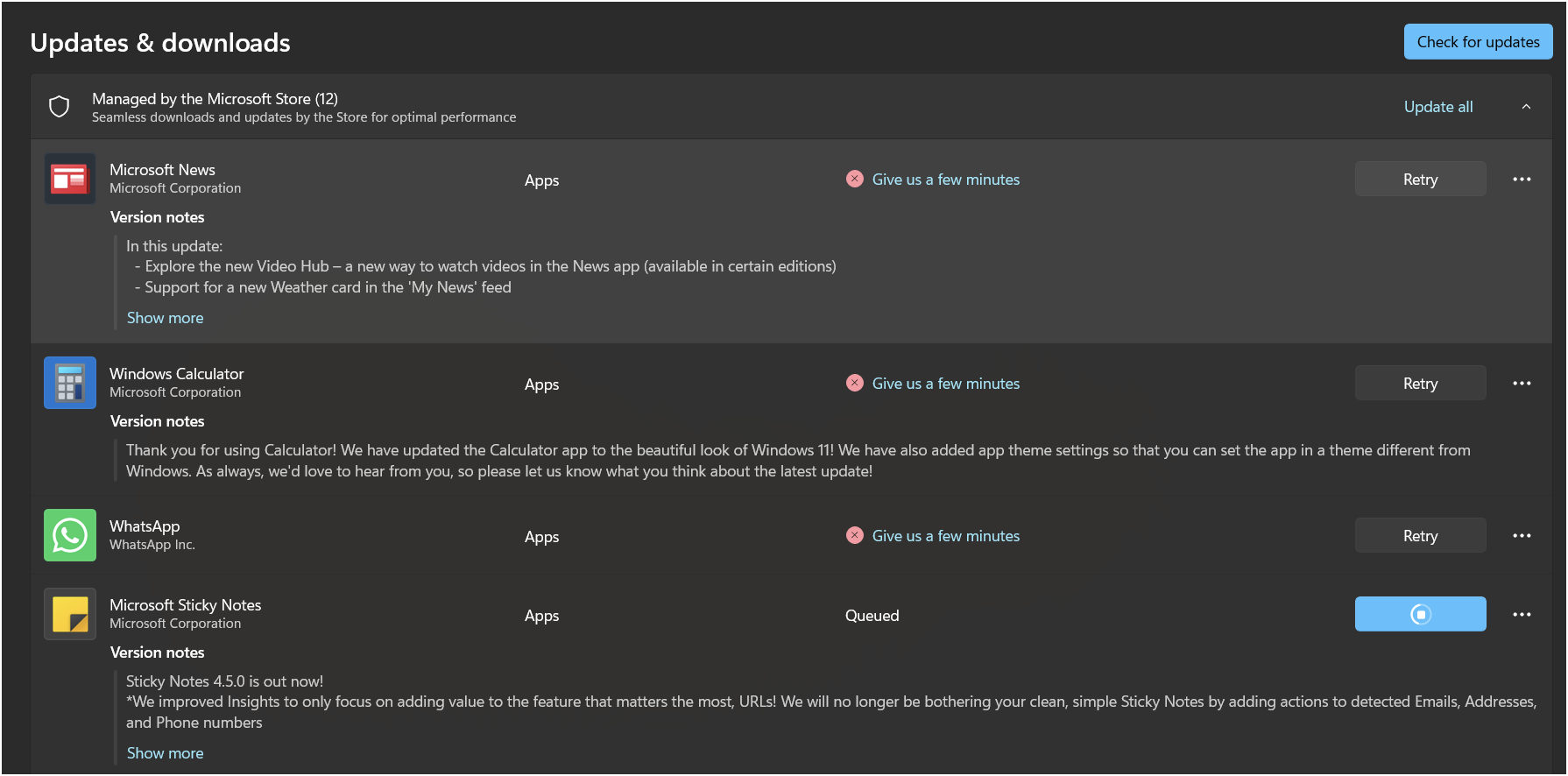
Contohnya seperti pada gambar diatas dimana loading bakal terus berputar.
Cara lainnya bisa Anda blok juga dari Router alias Firewall jika Anda punya, caranya bisa Anda cek pada laman berikut : Cara Blokir Windows Update Dengan Mikrotik, kurang lebih caranya sama kok .
Nah semoga tulisan ini bermanfaat, terima kasih. Atau Anda punya langkah lain? coba komen dibawah guys.
⚡️ Meracik Home Server Handal dari Laptop / PC Tua

Written by
Gylang Satria
Penulis, Pengguna Windows 11, Elementary OS, dan Iphone SE 2020. Tag @gylang_satria di Disqus jika ada pertanyaan.
Post navigation
Previous Post