2 bulan yang lalu
Seperti nan sudah kita telaah sebelumnya, sekarang saya aktif menggunakan Linux Elementary OS 8 di laptop lama saya dan sebisa mungkin saya tidak menginstall aplikasi nan berlebihan agar sistem ini tetap melangkah stabil dan minimalis.
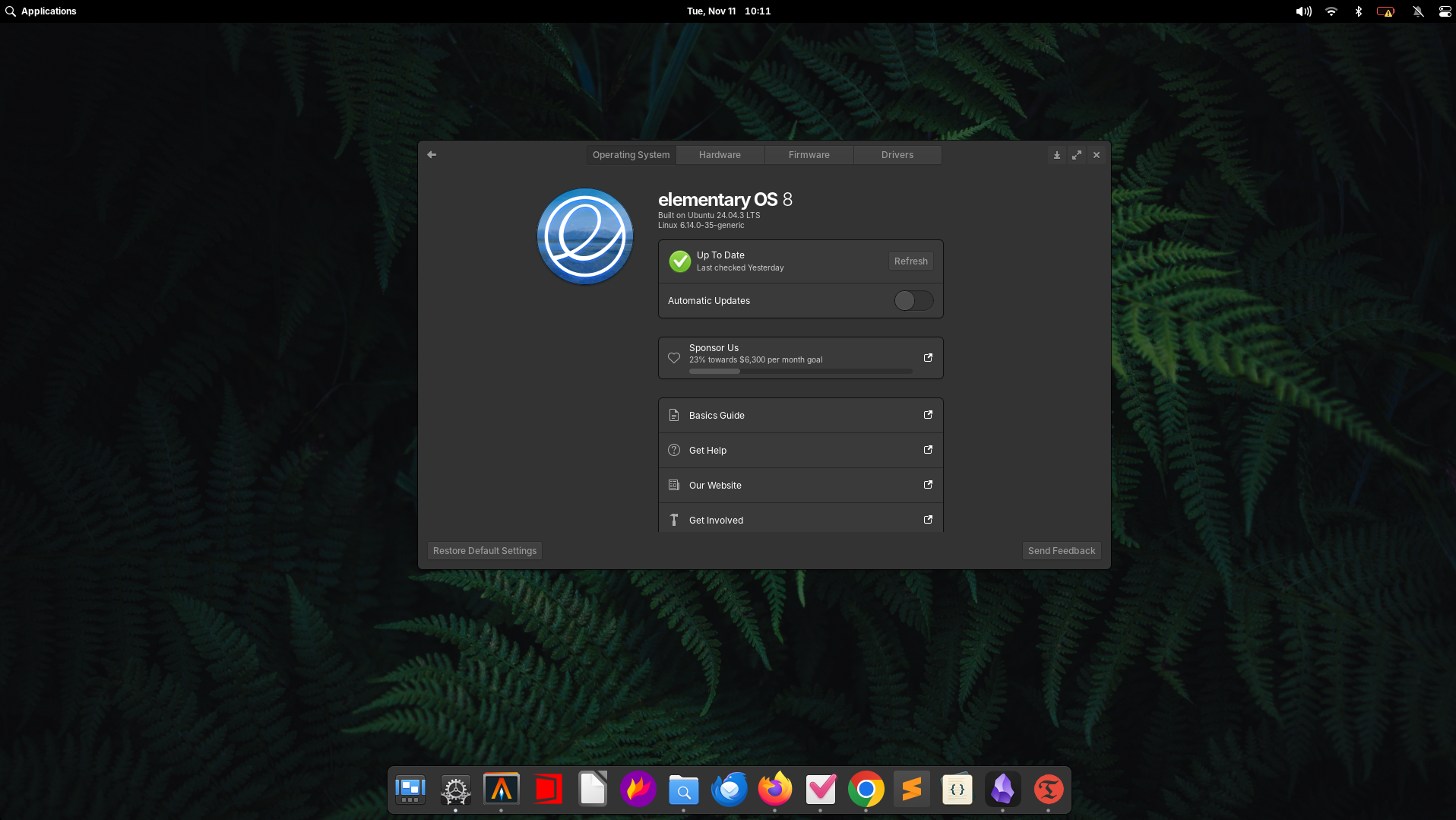
Baca Juga : Migrasi ke ElementaryOS 8 – Gantikan Windows 10 Pro di Asus K401UQK
Namun tentu dong saya juga mau mencoba browser jagoan banyak orang ialah Microsoft Edge hanya untuk sekedar uji coba di Linux nan saya gunakan, tapi sebaiknya ini diinstall tidak secara langsung di sistem.
Untuk solusi dari perihal tersebut, kita bisa menjalankan Edge di Linux dengan pendekatan container, dimana kita bisa menjalankan Edge secara terisolasi, aman, dan elastis —yang jelas ini sangat cocok untuk testing, browsing ringan, alias integrasi dengan automation tools lainnya guys.
⚡️ Bye Adobe! Affinity Sekarang GRATIS!
Kenapa pakai Docker?
Nah salah satu argumen kenapa saya menggunakan Docker adalah dengan Docker kita bisa menjalankan aplikasi dalam lingkungan nan terisolasi, artinya semua proses nan melangkah didalamnya tidak aan mengganggu sistem utama, bisa dihapus dan diubah kapan aja dan kondusif dari bentrok keterbatasan dan pembaruan sistem.
Lalu Gimana Cara Aman Menjalankan Microsoft Edge di Docker Linux?
Untuk menjalankan Microsoft Edge di Linux via Docker Container, kita bisa menggunakan Image dari LinuxServer.io yang sudah dikonfigurasi untuk menjalankan Edge dengan VNC web interface.
Selain Edge, sebenarnya ada banyak lainnya, misalkan Firefox, Chrome dan lainnya guys, cek aja di situs ini. Dan tanpa menunggu lebih lama mari kita mulai langkah langkahnya lantaran jujur ini juga baru pertama kali saya mencoba langkah ini. hehe.
Langkah 1. Pertama mari kita buat dulu Snapshot di sistem agar jika ada apa apa, kita bisa langsung restore dengan mudah.
 Disini snapshot saya pakai Timeshift
Langkah 2. Setelah snapshot selesai dibuat, mari kita mulai, pastikan Docker sudah terinstall di sistem, jika Anda pakai Ubuntu dan turunannya Anda bisa pakai tutorial nan sudah dijelaskan di laman pengarsipan berikut.
Karena disini saya bakal menggunakan metode docker-compose, pastikan juga bagian ini sudah Anda install guys.
Langkah 3. Lanjut mari kita buat berkas unik dan docker-compose.yml. Nah disini saya bakal menyimpan file dan konfigurasi Docker ini di ~/_docker/msedge-docker/
Didalamnya ada satu berkas berjulukan config yang mana ini bakal berisi file konfigurasi dari Microsoft Edge termasuk file nan kita download dari browser nantinya.
Langkah 4. Setelah berkas config dan file docker-compose.yml kita buat, mari kita isi dari file docker-compose.yml tersebut dengan konfigurasi nan sudah di sesuaikan berikut :
Untuk ukuran RAM, saya set di 4 GB saja, silahkan sesuaikan. Port dan lainnya juga sesuaikan, dan untuk memandang ID, Anda cukup masukan perintah id di terminal, (Default harusnya 1000).
version: "3.8"services:
edge:
image: linuxserver/msedge
container_name: edge
environment:
- PUID=1000 # Ganti sesuai user host
- PGID=1000 # Ganti sesuai group host
- TZ=Asia/Jakarta
ports:
- 3000:3000
volumes:
- ./config:/config
shm_size: "4gb"
restart: unless-stopped
Langkah 5. Selanjutnya mari kita mulai jalankan Container ini dengan menggunakan compose, cukup masuk ke berkas msedge-docker dan jalankan perintah berikut saja guys.
docker compose up -dKlik enter dan biarkan proses tersebut berjalan.
Selanjutnya secara otomatis semua perihal nan dibutuhkan bakal di pull dan kita hanya tinggal menunggu saja. Oh iya pastikan juga kuota info Anda mencukupi jika pakai mobile data, lantaran ukurannya terbilang cukup besar.
Langkah 6. Setelah proses download dan pull complete, sekarang Microsoft Edge bisa kita buka dalam mode VNC, di browser jagoan Anda (misalkan Firefox), Anda bisa buka url berikut.
Berikut hasilnya setelah terbuka, bisa dilihat bahwa Edge melangkah didalam browser Firefox dalam mode VNC.
Selesaikan proses Setup dan selesai deh, untuk jenis nan digunakan saat ini rupanya pakai jenis 142, untuk browsing ringan sih tetap bisa dan worth it sih.
Tapi, untuk dipakai streaming ini sangat tidak worth it lantaran agak delay sehingga pengalamannya jadi kurang nyaman.
Namun jika untuk dipakai testing website, alias UI dalam lingkungan Sandbox, alias browsing ringan dan aman, menggunakan Edge di lingkungan container terisolasi ini tetap sangat worth it dan cocok digunakan guys.
Atau Anda punya metode lain nan lebih baik alias langkah memaksimalkan metode ini untuk streaming dan meningkatkan performanya? komen dibawah.
Written by
Gylang Satria
Penulis, Pengguna Windows 11, Linux Ubuntu, dan Samsung S24. Tag @gylang_satria di Disqus jika ada pertanyaan.
Post navigation
Previous Post