5 bulan yang lalu
Telset.id – Pindah dari Android ke iPhone alias sekadar mau mengonsolidasikan koleksi foto Anda di satu tempat? Transfer Google Photos ke iCloud sekarang bisa dilakukan dengan lebih mudah berkah fitur Google Takeout. Simak pedoman lengkapnya berikut ini.
Migrasi info antar-platform kerap menjadi momok bagi pengguna nan mau beranjak ekosistem. Namun, dengan solusi nan tepat, proses ini bisa melangkah lancar tanpa kudu kehilangan momen berharga. Google Takeout datang sebagai jembatan antara Google Photos dan iCloud, memungkinkan transfer massal dengan beberapa klik saja.
Sebelum memulai, pastikan Anda telah mempersiapkan perihal berikut:
- Akun Google dan Apple ID aktif
- Koneksi internet stabil
- Ruang penyimpanan mencukupi di iCloud
Transfer Otomatis dengan Google Takeout
Metode ini ideal untuk Anda nan mau memindahkan seluruh koleksi foto sekaligus tanpa repot mengunduh dan mengunggah manual:
- Buka Google Takeout dan masuk dengan akun Google
- Pilih “Continue” dan verifikasi akses ke akun Anda
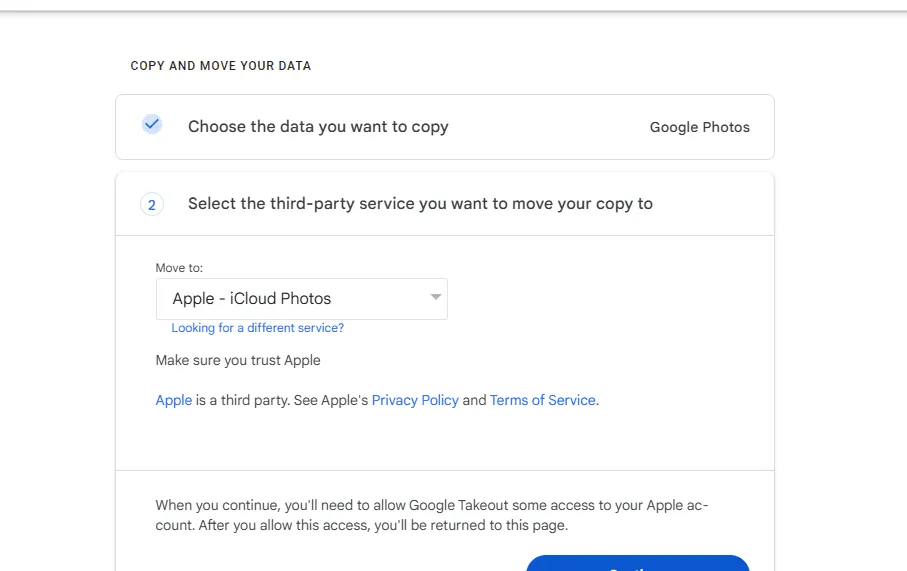
- Di bagian tujuan transfer, pilih “Apple – iCloud Photos” dari menu dropdown
- Masukkan kredensial Apple ID saat diminta
- Klik “Allow” untuk memberikan izin akses
- Konfirmasi dengan “Agree and continue” untuk memulai proses
Proses transfer mungkin menyantap waktu tergantung jumlah info dan kecepatan internet. Untuk koleksi foto besar, disarankan menggunakan hubungan WiFi dan membiarkan proses melangkah semalaman.
Transfer Manual untuk Kontrol Lebih Detail
Jika Anda hanya mau memindahkan foto tertentu, metode manual memberikan elastisitas lebih:
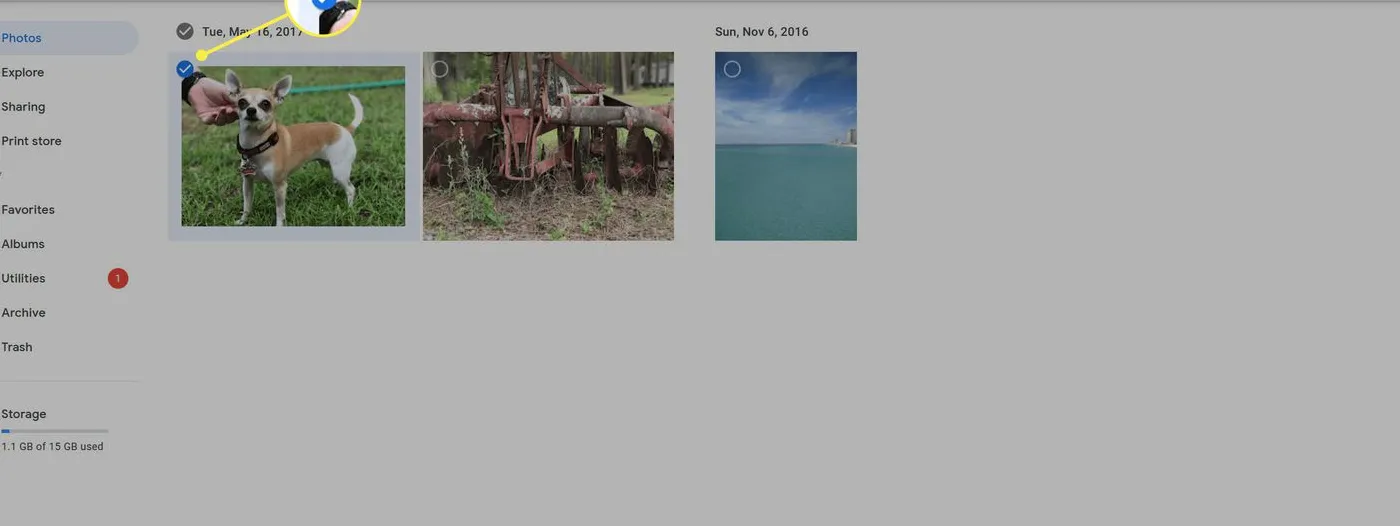
- Buka Google Photos melalui browser
- Pilih foto dengan mencentang kotak di pojok kiri atas setiap gambar
- Untuk memilih banyak foto sekaligus, klik foto pertama lampau tahan Shift (Windows) alias Command (Mac) sembari memilih foto terakhir
- Klik menu tiga titik dan pilih “Download”
- Setelah terunduh, buka iCloud Photos
- Klik ikon awan di kanan atas
- Pilih berkas berisi foto dari Google Photos
Tips Tambahan untuk Transfer Optimal
Beberapa perihal nan perlu diperhatikan untuk memastikan transfer melangkah lancar:
- Periksa format file – iCloud mendukung JPEG, PNG, GIF, TIFF, dan format video umum
- Untuk koleksi besar, pertimbangkan upgrade paket penyimpanan iCloud sementara
- Gunakan metode otomatis untuk foto nan terorganisir dalam album
- Backup info krusial sebelum memulai proses transfer
Dengan solusi ini, migrasi antar-platform tak lagi menjadi hambatan. Baik Anda pengguna baru iPhone alias sekadar mau menyatukan koleksi foto, proses transfer Google Photos ke iCloud sekarang lebih mudah dari sebelumnya.