4 bulan yang lalu
Telset.id – Pernahkah Anda merasa kesulitan saat mau memindahkan foto dari iPhone ke MacBook Air? Jangan khawatir, lantaran sebenarnya ada beberapa langkah transfer foto dari iPhone ke MacBook Air nan bisa dilakukan dengan mudah, baik secara nirkabel maupun menggunakan kabel. Artikel ini bakal membahas langkah-langkah praktis nan bisa Anda terapkan sehari-hari.
Di era digital seperti sekarang, pertukaran info antar perangkat menjadi perihal nan lumrah. Baik untuk keperluan kerja, pendidikan, alias sekadar berbagi momen berharga, keahlian untuk mentransfer foto dengan sigap dan efisien adalah suatu keharusan. Apple sendiri telah menyediakan beberapa opsi nan memudahkan pengguna ekosistemnya.
Dari opsi otomatis melalui iCloud hingga transfer manual via AirDrop alias kabel Lightning, setiap metode mempunyai kelebihan dan kekurangannya masing-masing. Mari kita telaah lebih perincian gimana Anda bisa memindahkan foto-foto berbobot Anda tanpa kudu repot.
Metode Paling Mudah: Sinkronisasi iCloud Photos
Cara termudah untuk mentransfer foto dari iPhone ke MacBook adalah dengan membikin prosesnya otomatis. Anda bisa melakukan ini dengan menyiapkan sinkronisasi menggunakan iCloud, nan memungkinkan Anda mengakses seluruh library foto ponsel dari laptop. Dan setelah diatur, library berbareng bakal memperbarui dirinya sendiri dengan setiap foto baru.
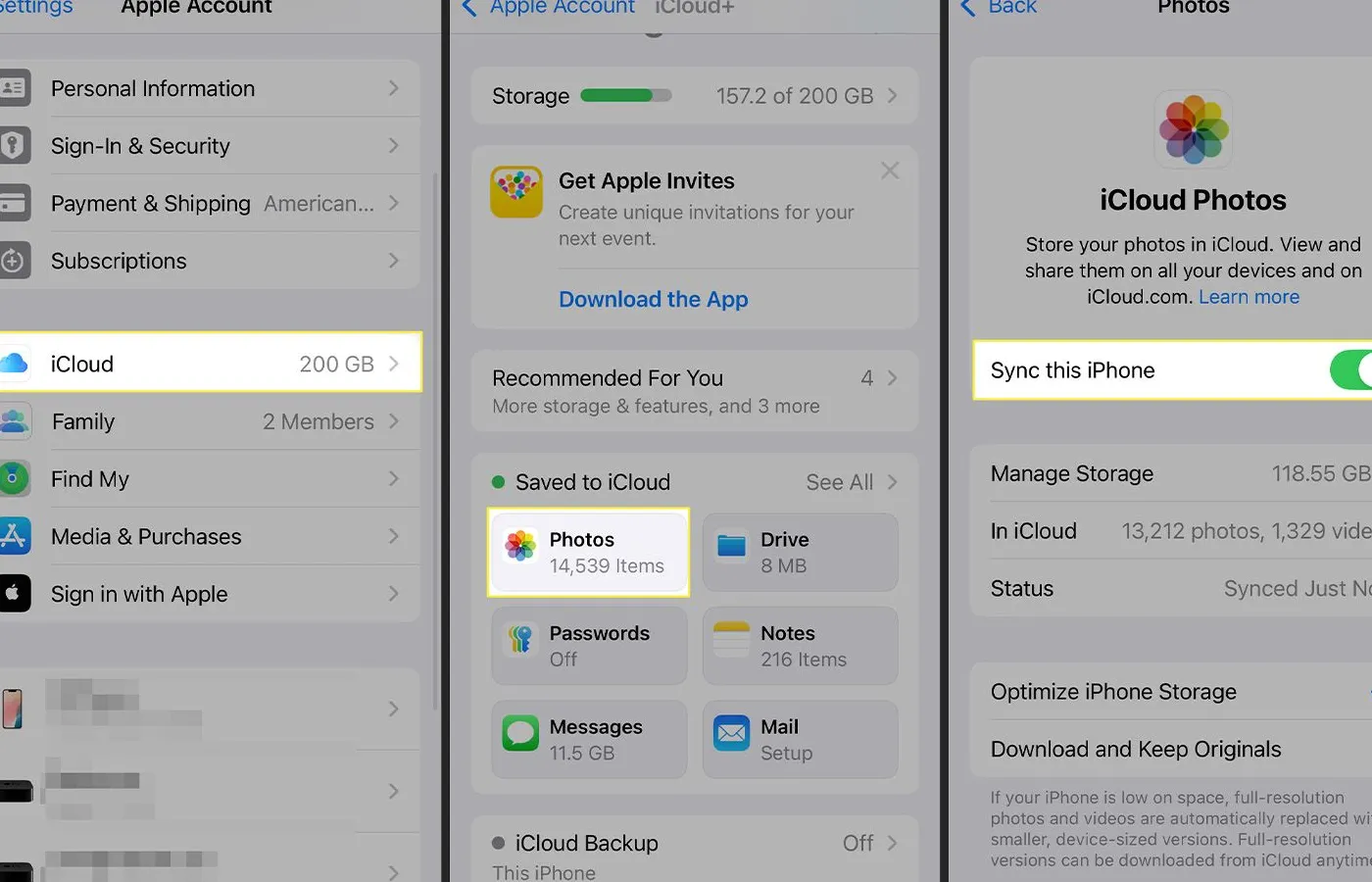
Namun, sinkronisasi iCloud mempunyai keterbatasannya. Anda mempunyai maksimal penyimpanan cloud 5GB untuk memulai, dan kudu bayar untuk paket nan lebih besar jika mau mengelola info dalam jumlah lebih besar. Untuk membikin sinkronisasi bekerja, Anda perlu menghubungkan iPhone ke MacBook, membuka Settings iPhone dan memilih Apple Account/Apple ID, mengetuk iCloud, memilih Photos dan menyalakan toggle di samping Sync this iPhone.
Opsi lainnya adalah dari Settings > Apps > Photos > toggle on iCloud Photos. Di MacBook Anda, buka aplikasi Photos. Jika belum pernah menggunakannya sebelumnya, aplikasi bakal menanyakan apakah Anda mau mengaktifkan iCloud, dan nan perlu Anda lakukan hanyalah mengizinkannya.
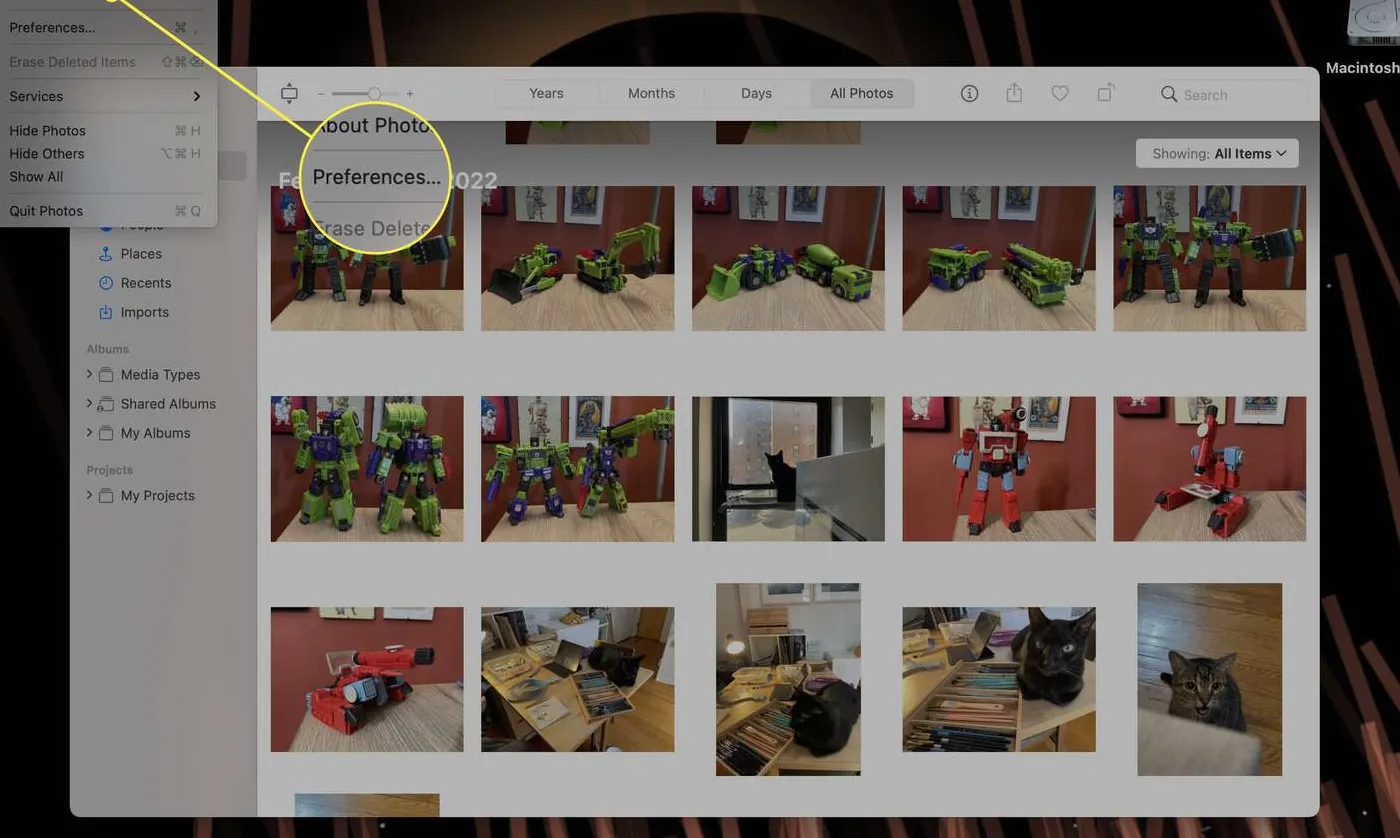
Jika aplikasi Photos tidak memberikan opsi saat startup, alias memilikinya dalam keadaan nonaktif, klik Photos di menu bar di bagian atas layar lampau klik Settings alias Preferences. Klik tab iCloud, lampau pilih kotak centang di sebelah iCloud Photos untuk mengaktifkan sinkronisasi.
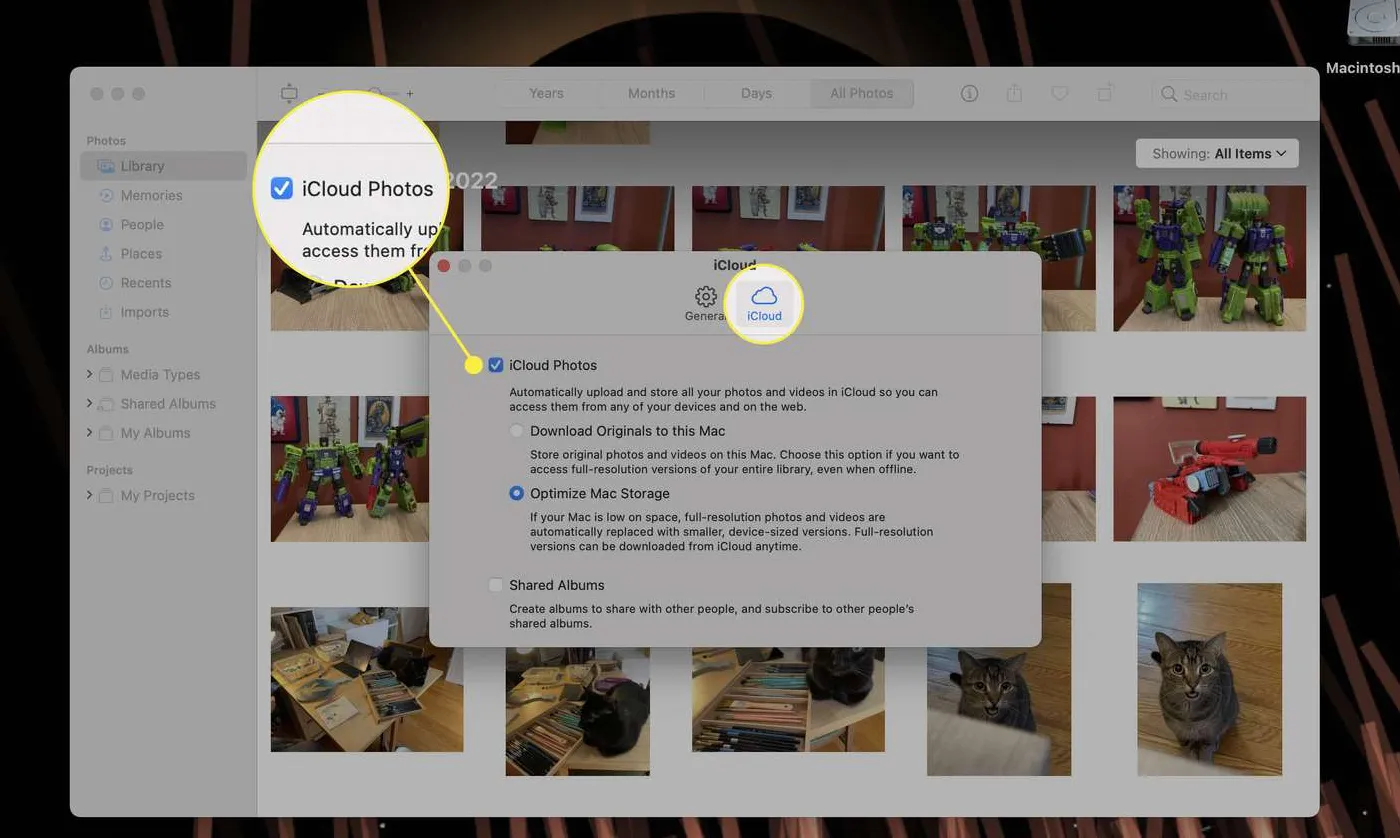
Tergantung pada ukuran library foto Anda, mungkin perlu waktu untuk semua sinkronisasi penuh antara perangkat Anda, tetapi Anda sudah selesai! Sekarang, semua foto nan Anda ambil dengan iPhone bakal muncul di library aplikasi Photos di MacBook secara otomatis.
Cara Import Foto ke MacBook Air via AirDrop
Cara kedua termudah untuk mentransfer foto antara iPhone dan MacBook adalah melalui AirDrop. Metode ini memungkinkan Anda memilih gambar alias video tertentu dan mentransfernya secara perseorangan alias dalam batch, memberikan Anda lebih banyak kontrol atas apa nan dipindahkan ke mana.
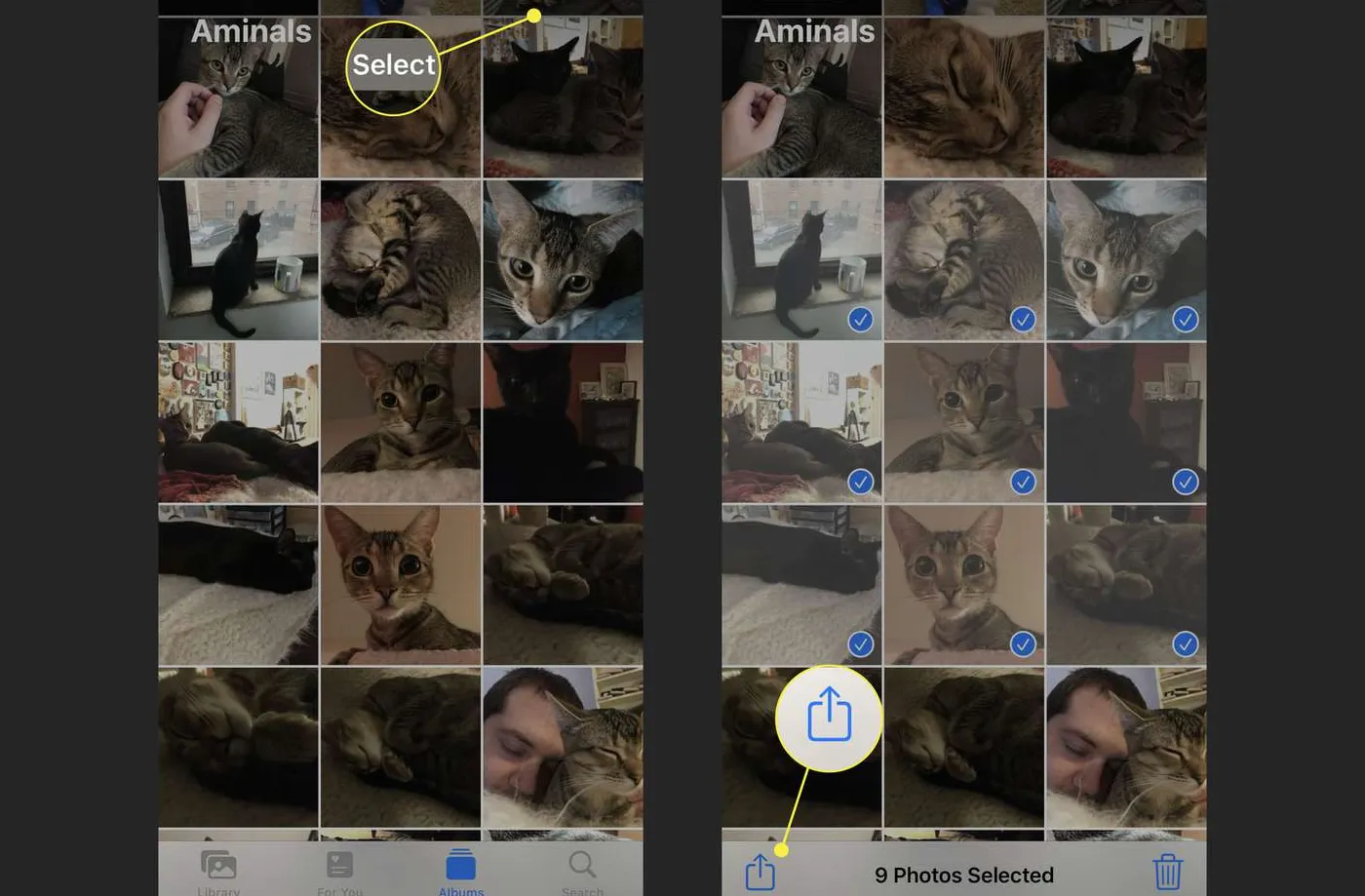
Agar AirDrop bekerja, Anda perlu memastikan baik MacBook maupun iPhone mempunyai Wi-Fi nan diaktifkan, jika tidak mereka tidak bakal dapat menemukan satu sama lain. Buka aplikasi Photos iPhone, lampau buka album foto nan mau Anda transfer fotonya. Anda dapat mengetuk satu foto dan memulai transfer dari sana, alias jika mau mentransfer beberapa gambar, ketuk Select di bagian atas layar lampau ketuk semua foto nan mau disalin.
Alternatifnya, jika mau memilih beberapa gambar nan berdekatan, Anda juga dapat mengetuk dan menyeret jari di atas semuanya. Ketuk ikon Share di perspektif kiri bawah layar (terlihat seperti kotak dengan panah mengarah ke atas darinya). Dari menu Share, ketuk AirDrop, lampau pilih perangkat nan mau Anda transfer fotonya.
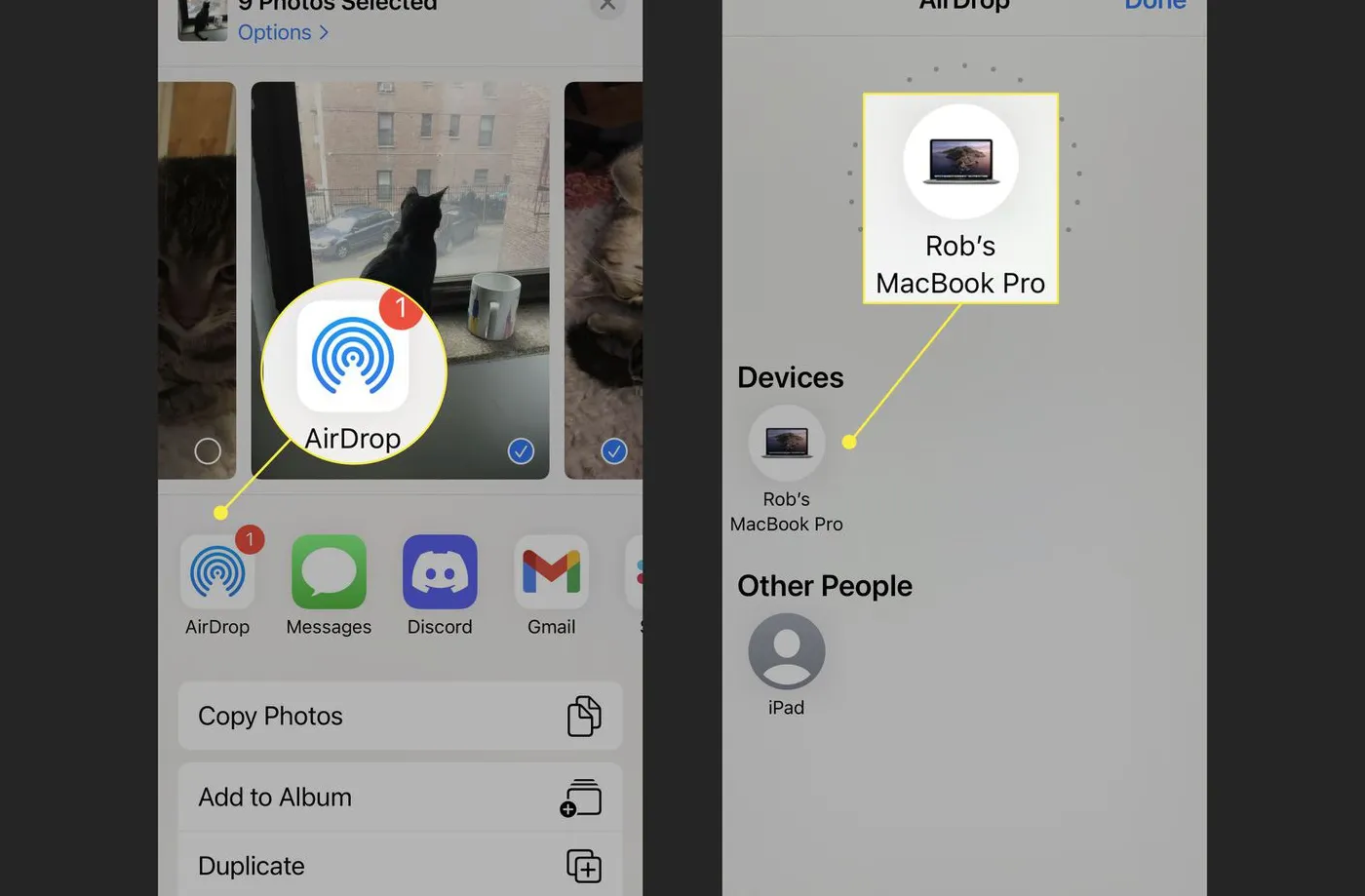
Tergantung pada pengaturan AirDrop Anda, mungkin kudu mengklik Accept di MacBook agar transfer dapat dilakukan. Setelah proses selesai, foto nan ditransfer bakal muncul di berkas Downloads MacBook Anda.
Opsi Lain: Transfer via Kabel Lightning
Opsi langsung lainnya (jika sedikit lebih lambat dari AirDrop) untuk mentransfer foto antara perangkat Anda adalah dengan menghubungkan iPhone ke MacBook secara bentuk menggunakan kabel pengisian daya ponsel. Tergantung pada model iPhone dan MacBook Anda, Lightning Cable mungkin tidak dapat terhubung, dalam perihal ini Anda memerlukan adaptor.
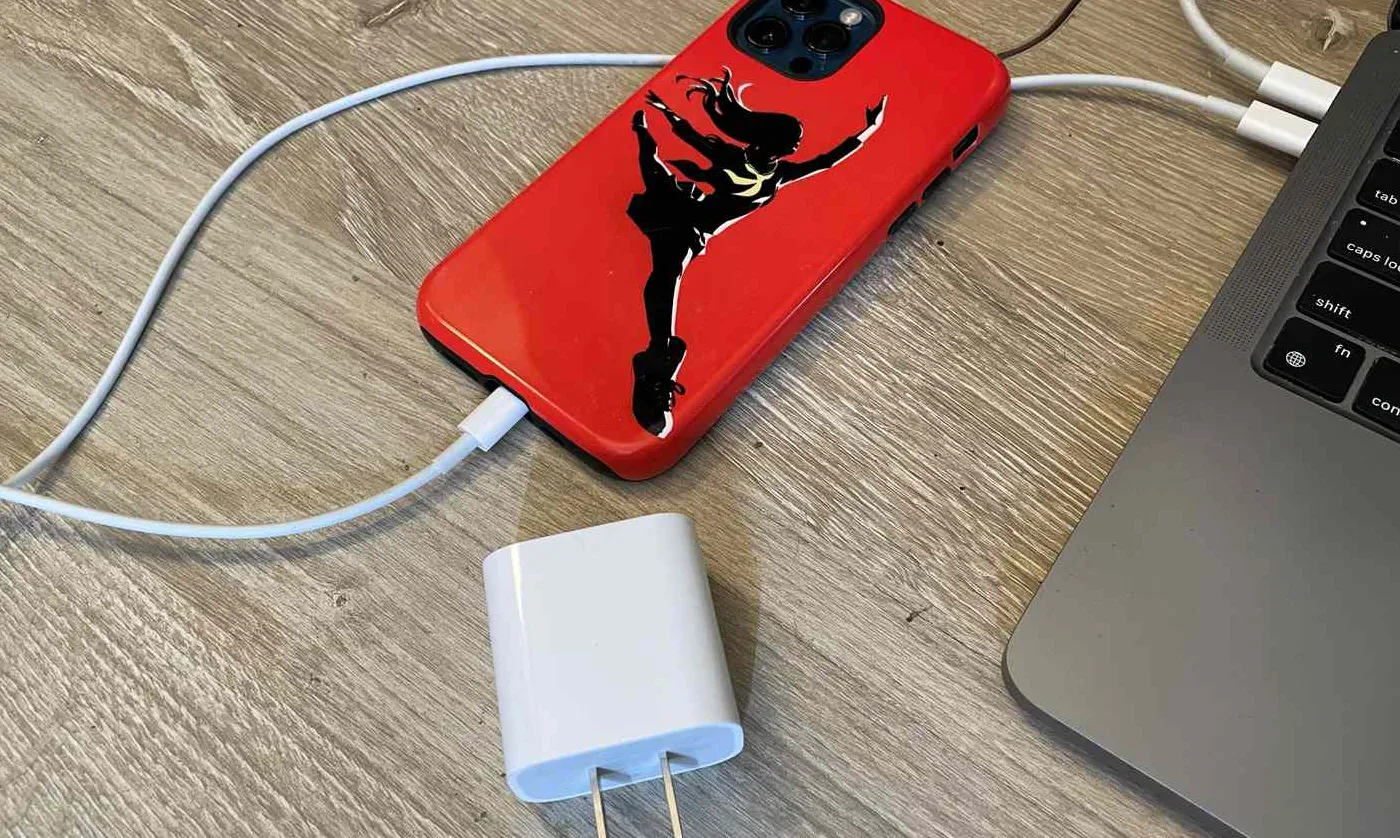
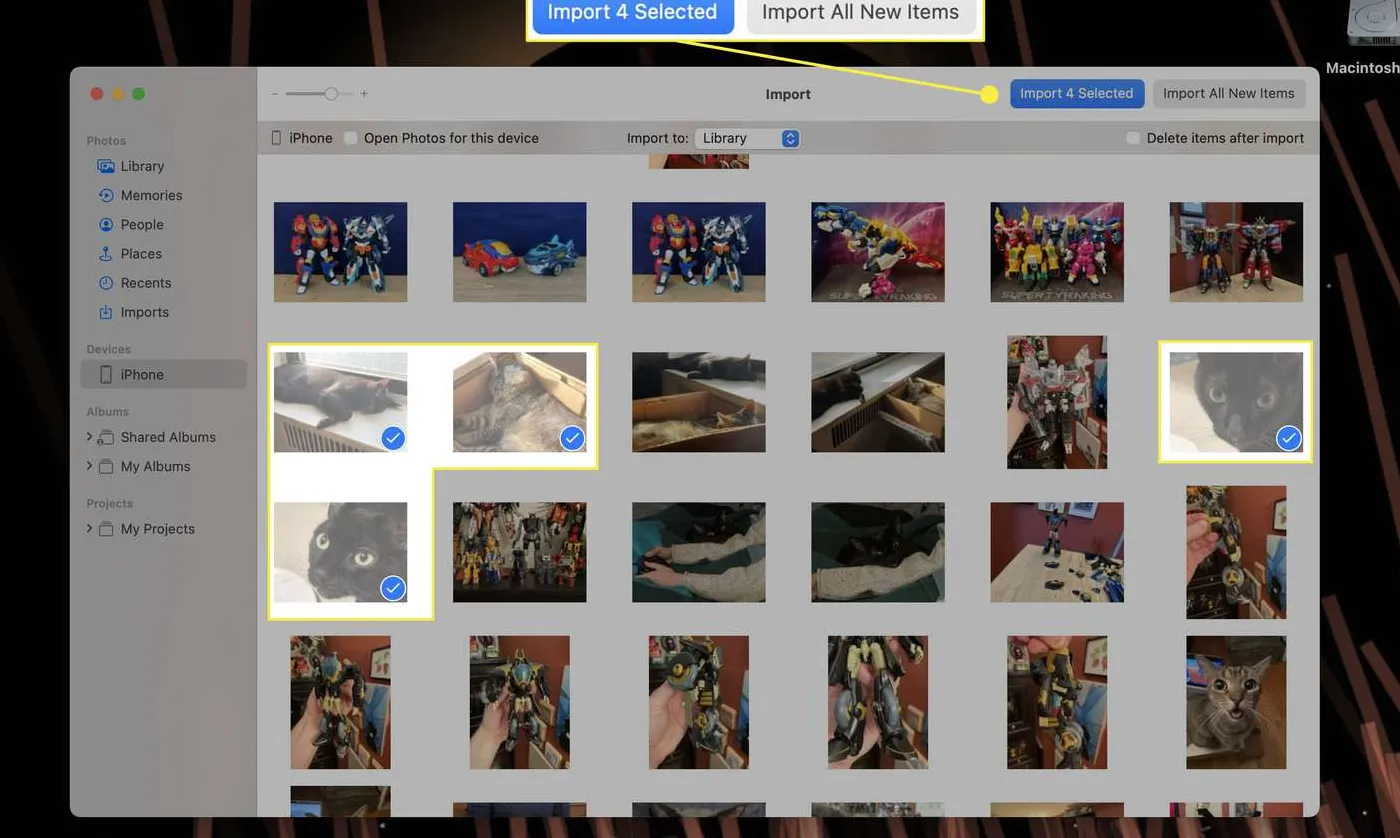
Colokkan kabel Lightning ke iPhone seolah-olah Anda bakal mengisinya, tetapi lepaskan adaptor daya dari ujung lainnya dan colokkan bagian lain kabel ke MacBook. Anda mungkin perlu membuka kunci iPhone untuk hubungan akses penuh. Buka aplikasi Photos di MacBook dan klik iPhone di bagian Devices di sidebar.
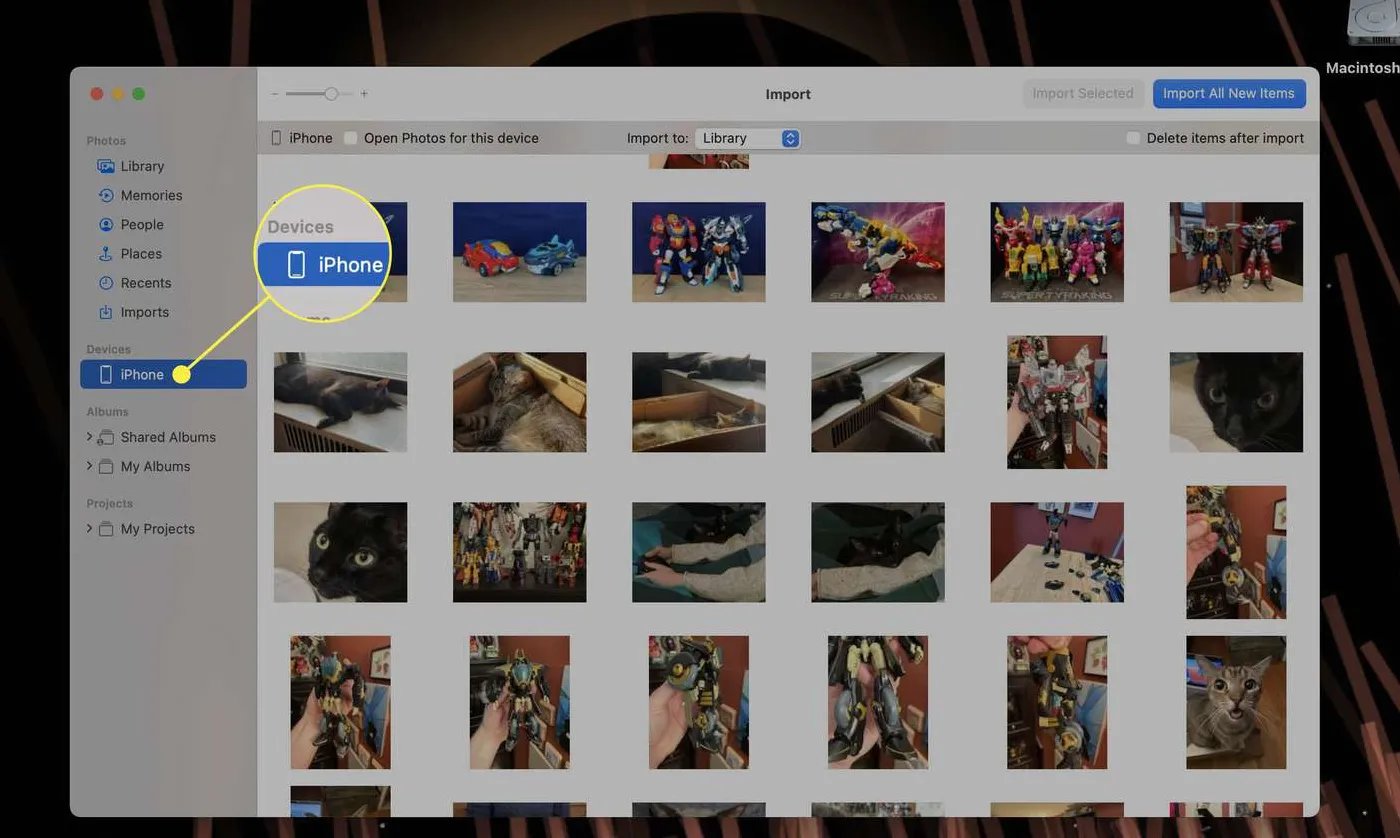
Klik foto nan mau dipilih untuk disalin, alias klik dan seret untuk memilih beberapa foto sekaligus, lampau klik Import Selected untuk memulai transfer. Atau jika mau mentransfer semuanya, klik Import All New Items. Foto nan diimpor sekarang bakal muncul di bawah kategori Imports dan Library Anda.
Mengapa Saya Tidak Bisa Transfer Foto dari iPhone ke MacBook?
Ada beberapa argumen kenapa Anda mungkin mengalami masalah dengan transfer foto. Jika menggunakan AirDrop, pastikan pengaturan untuk iPhone dan MacBook diatur ke Contacts Only alias Everyone. Jika Contacts Only tidak bekerja, Everyone semestinya berfungsi. Jika tetap menolak bekerja, coba beranjak di antara kedua opsi sekali alias dua kali alias restart kedua perangkat.
Jika Anda telah menghubungkan iPhone ke MacBook dengan Lightning Cable dan mereka tidak mengenali satu sama lain, coba lepas lampau sambungkan kembali kabelnya. Jika itu tidak berhasil, coba restart satu alias kedua perangkat. Jika sinkronisasi iCloud tidak bekerja, Anda mungkin mempunyai opsi dimatikan untuk satu alias kedua perangkat. Kembali ke menu masing-masing untuk memeriksa ulang.
Jika iCloud diaktifkan tetapi tetap tidak bekerja, masuk ke pengaturan Apple ID/Apple Account di kedua perangkat dan pastikan mereka terhubung. Dengan mengikuti pedoman ini, semestinya Anda bisa mentransfer foto dari iPhone ke MacBook Air tanpa hambatan berarti.
Transfer foto antar perangkat Apple semestinya tidak menjadi perihal nan menakutkan. Dengan beragam opsi nan tersedia, dari nan otomatis hingga manual, Anda bisa memilih metode nan paling sesuai dengan kebutuhan dan preferensi Anda. nan terpenting adalah memahami langkah kerja setiap metode dan menyiapkan perangkat dengan betul sebelum memulai proses transfer.