4 bulan yang lalu
Telset.id – Pernahkah Anda merasa frustrasi saat kudu mengganti jaringan Wi-Fi pada Chromecast? Jangan khawatir, prosesnya sebenarnya jauh lebih sederhana daripada nan Anda bayangkan. Artikel ini bakal memandu Anda langkah demi langkah untuk menghubungkan Chromecast ke jaringan Wi-Fi baru tanpa drama.
Chromecast, perangkat streaming jagoan Google, telah menjadi bagian tak terpisahkan dari pengalaman intermezo digital. Namun, ketika Anda mengganti router alias pindah ke letak baru, mengatur ulang hubungan Wi-Fi bisa terasa seperti teka-teki. Padahal, dengan pedoman nan tepat, proses ini hanya memerlukan waktu beberapa menit.
Baik Anda menggunakan Chromecast dengan Google TV alias model lama, prinsip dasarnya tetap sama. nan Anda butuhkan hanyalah remote Chromecast dan password Wi-Fi baru Anda. Mari kita selami lebih dalam langkah melakukan perubahan ini dengan lancar.
Langkah Demi Langkah Mengganti Jaringan Wi-Fi Chromecast
Untuk Chromecast dengan Google TV dan Google TV Streamer, berikut langkah mudah mengubah jaringan Wi-Fi:
- Gunakan remote Chromecast, pilih ikon Settings (gigi) di pojok kanan atas layar
- Pilih opsi Wi-Fi dari menu
- Pilih jaringan Wi-Fi nan saat ini terhubung dengan Chromecast
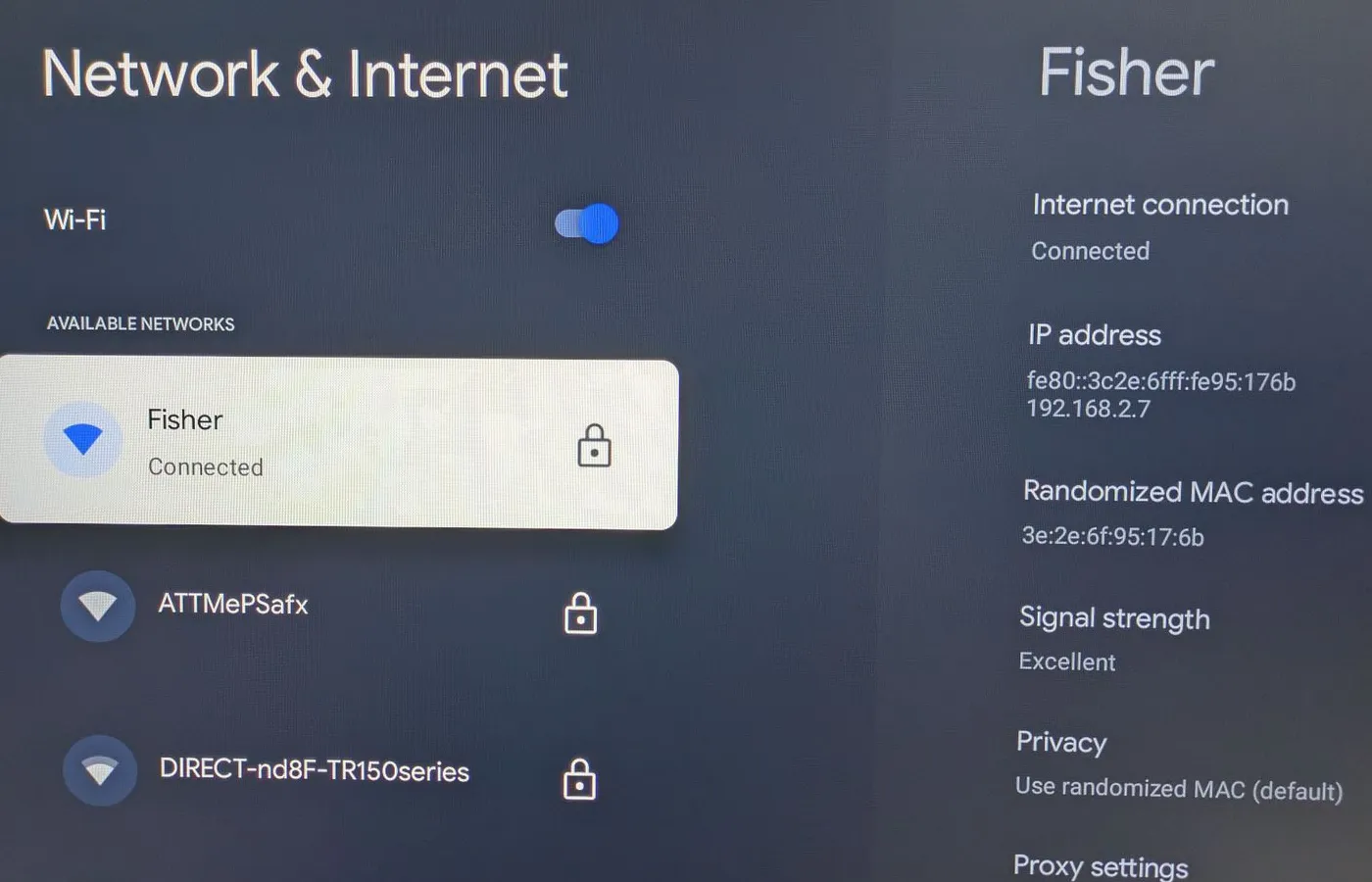
- Gulir ke bawah layar dan pilih Forget network
- Konfirmasi dengan memilih OK
- Gunakan tombol back untuk kembali ke daftar jaringan Wi-Fi nan tersedia
- Pilih jaringan Wi-Fi baru untuk Chromecast
- Masukkan password Wi-Fi
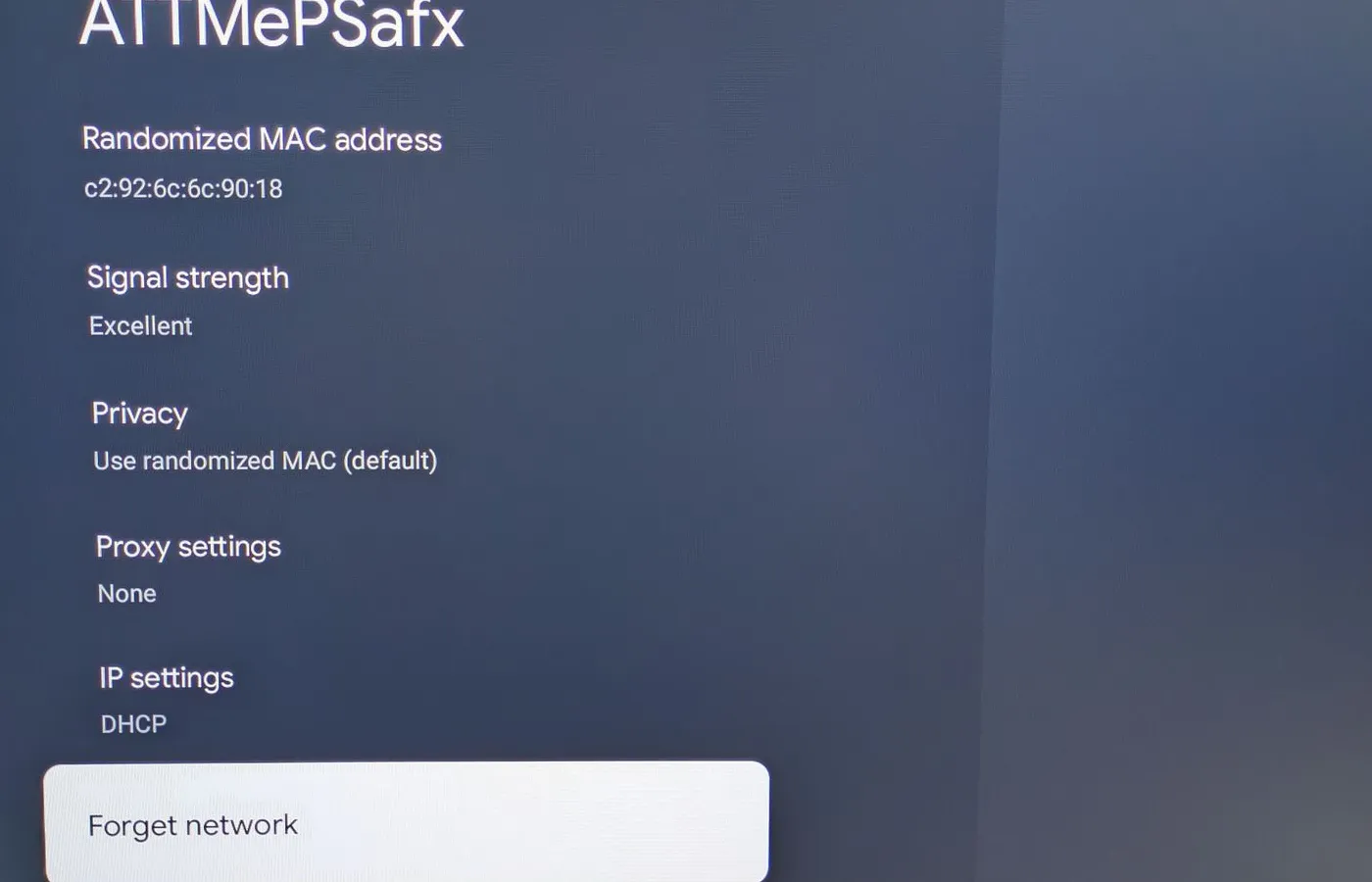
Setelah beberapa saat, Anda bakal memandang pesan “Connecting” diikuti dengan “Connected successfully” sebagai konfirmasi bahwa proses telah berhasil.
Mengapa Chromecast Saya Tidak Mau Terhubung ke Wi-Fi Baru?
Chromecast tidak bakal otomatis terhubung ke jaringan Wi-Fi baru. Perangkat ini bakal terus menggunakan jaringan nan tersimpan sampai Anda mengubahnya secara manual. Ini bertindak apalagi jika Anda sudah mengganti router alias semua perangkat lain di rumah sudah terhubung ke jaringan baru.
Beberapa aspek seperti jarak antara Chromecast dan router bisa mempersulit proses ini. Jika Anda mengalami masalah, coba beberapa solusi berikut:
- Pastikan Chromecast mendapatkan daya nan cukup dari adaptor
- Periksa apakah kabel USB alias adaptor daya tidak rusak
- Update aplikasi Google Home ke jenis terbaru
- Perbaiki kekuatan sinyal Wi-Fi dengan memindahkan router alias Chromecast
- Restart modem dan router Anda
Solusi Masalah Wi-Fi Lainnya pada Chromecast
Berikut beberapa masalah umum Wi-Fi pada Chromecast dan langkah mengatasinya:
1. Masalah Daya
Jika lampu LED tidak menyala putih terus-menerus, mungkin ada masalah dengan catu daya. Coba tukar kabel USB alias adaptor daya.
2. Masalah Sinyal
Gunakan kabel ekstensi HDMI untuk memposisikan ulang Chromecast Anda. Kurangi penghalang antara Chromecast dan router, dan pertimbangkan untuk memindahkan router ke posisi nan lebih strategis.
3. Masalah Perangkat Keras Jaringan
Meskipun perangkat lain terhubung dengan baik, mungkin ada masalah spesifik dengan modem alias router nan memengaruhi Chromecast. Coba restart perangkat jaringan Anda.
4. Perlu Reset
Jika Chromecast LED berkedip merah alias oranye, mungkin ada kesalahan internal. Coba pembaruan alias lakukan factory reset pada Chromecast Anda.
Untuk model Chromecast generasi ketiga alias lebih lama, Chromecast Ultra, alias Chromecast Audio, Anda perlu menggunakan aplikasi Google Home untuk mengubah perincian Wi-Fi. Pilih Chromecast dari tab Devices, lampau buka Settings > Device information > Wi-Fi > Forget this network.
Jika Anda tetap mengalami kesulitan, reset factory Chromecast Anda dan pilih jaringan Wi-Fi sebagai bagian dari proses setup awal. Ini bisa membantu jika perangkat mengalami masalah asing nan susah dijelaskan.
Ingin tahu lebih banyak tentang optimasi Chromecast? Jangan lewatkan artikel terbaru kami tentang fitur sharing perangkat Google nan bisa memperkaya pengalaman streaming Anda.