5 bulan yang lalu
Telset.id – Anda sering kehabisan ruang penyimpanan di PC? Atau mungkin mau meningkatkan performa sistem dengan SSD tambahan? Memasang SSD kedua bisa menjadi solusi cerdas. Tak hanya menambah kapasitas, langkah ini juga mempercepat akses info dan efisiensi kerja.
Dengan nilai SSD nan semakin terjangkau, seperti SanDisk Extreme Portable SSD alias SSD Samsung 990 PRO, upgrade storage sekarang lebih mudah. Namun, proses instalasinya perlu perhatian unik agar sukses tanpa kendala.
Persiapan Sebelum Memasang SSD Kedua
Sebelum membuka casing PC, pastikan Anda mempunyai komponen berikut:
- SSD baru (pastikan kompatibel dengan motherboard)
- SATA info cable (biasanya tersedia di kotak motherboard)
- Slot SATA kosong di motherboard
- Drive bay nan tersedia (2.5-inch alias 3.5-inch dengan adapter)
- Obeng dan anti-static wrist strap (opsional tapi disarankan)
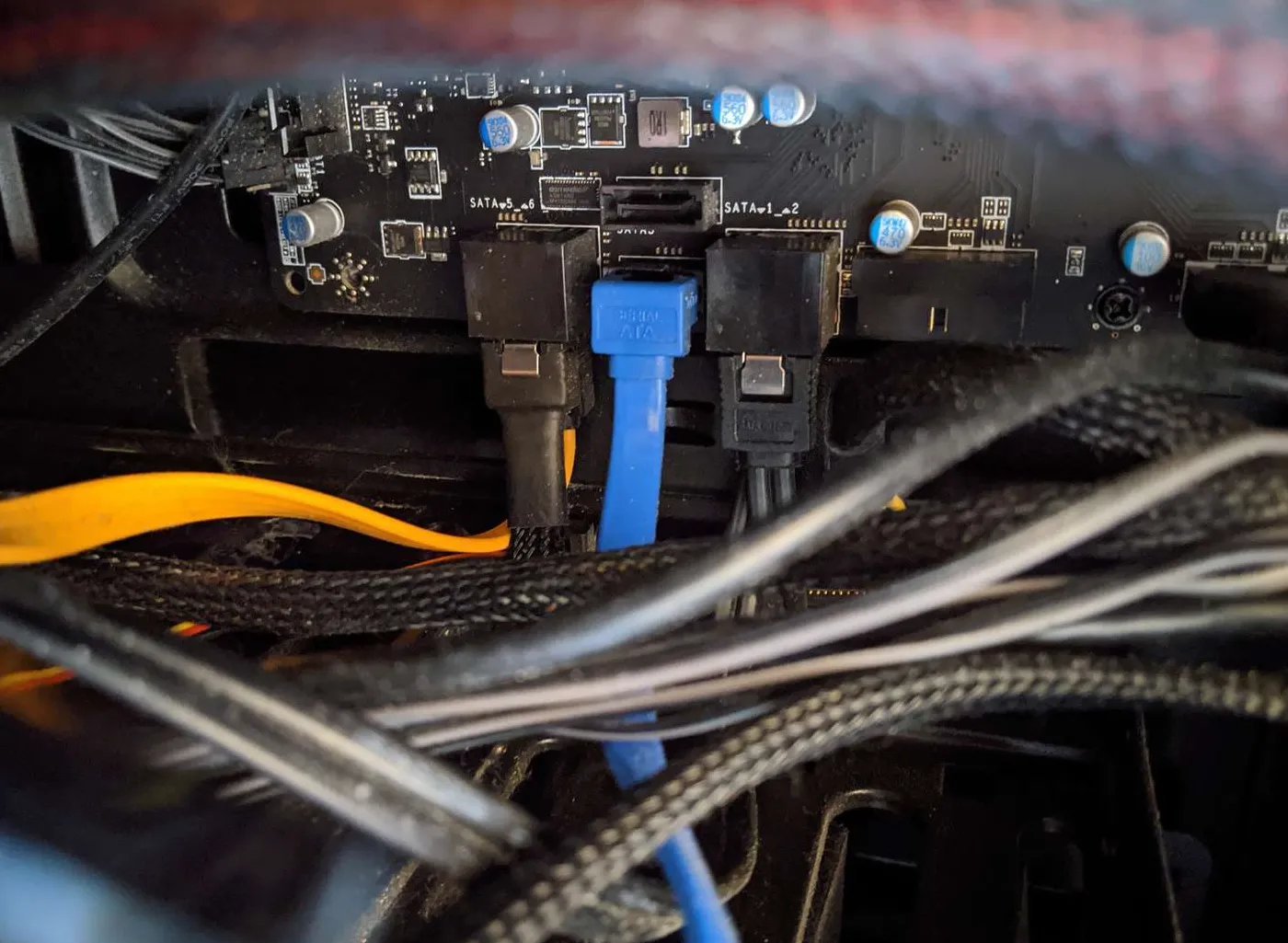
Langkah-Langkah Pemasangan Fisik SSD
Berikut pedoman komplit memasang SSD kedua di PC Anda:
- Matikan dan buka casing PC – Lepaskan semua kabel daya dan peripheral.
- Cari drive bay kosong – Jika tidak ada slot 2.5-inch, gunakan adapter 2.5 ke 3.5-inch.
- Pasang SSD ke caddy – Gunakan sekrup nan disertakan alias sistem snap-in.
- Sambungkan kabel SATA – Port SATA pada motherboard biasanya bercap SATA1, SATA2, dst.
- Hubungkan kabel power – Gunakan konektor SATA dari PSU alias adapter Molex ke SATA jika diperlukan.
Konfigurasi SSD di Windows
Setelah instalasi bentuk selesai, SSD baru belum langsung terbaca. Ikuti langkah ini di Windows Disk Management:
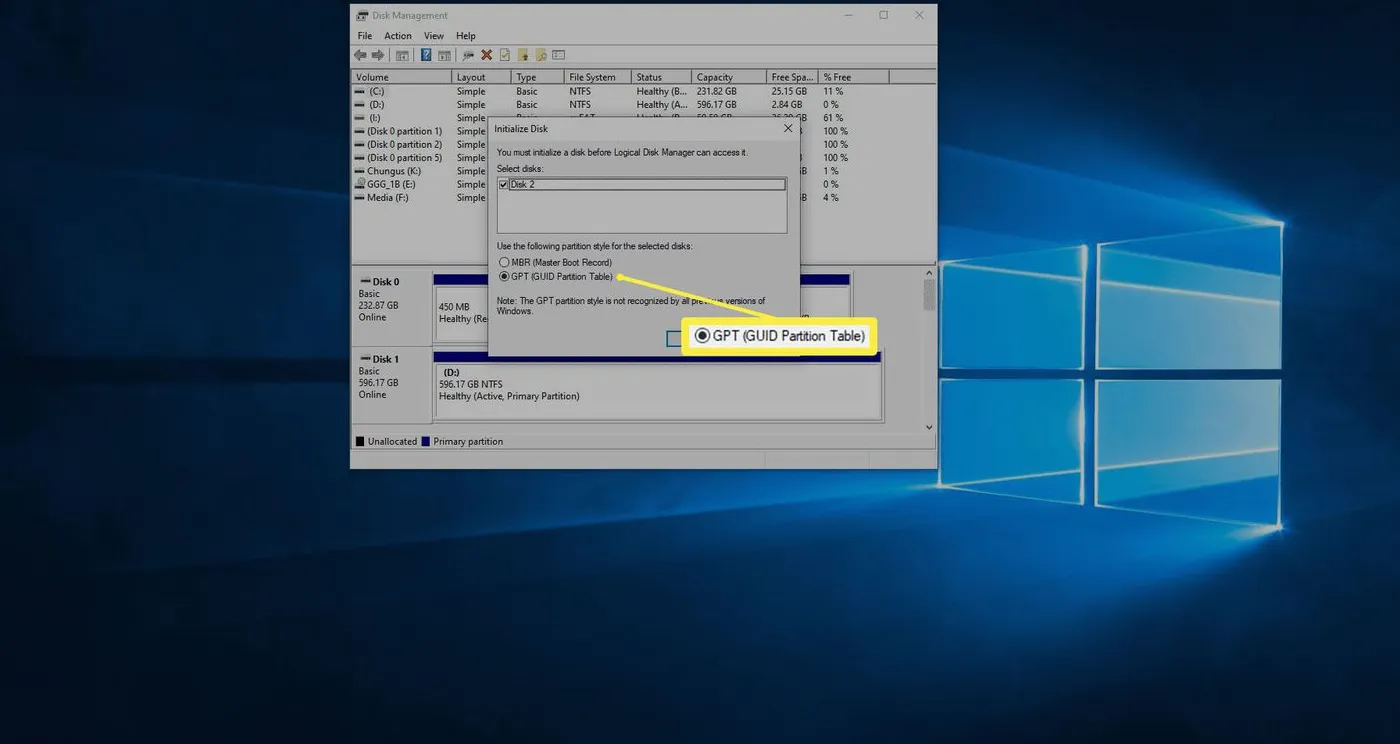
- Buka Disk Management (Windows+X > Disk Management)
- Jika muncul prompt Initialize Disk, pilih GPT (Windows 10/11) alias MBR (Windows 7)
- Klik kanan area unallocated dan pilih New Simple Volume
- Ikuti wizard, pilih NTFS sebagai file system
- Berikan label volume (misal: “Data” alias “Games”)
Tips Optimasi SSD Kedua
- Gunakan untuk menyimpan game berat seperti NBA 2K21 nan memerlukan load cepat
- Alihkan berkas Documents, Downloads, alias cache aplikasi ke SSD kedua
- Jangan lakukan defragmentation (SSD tidak membutuhkannya)
- Aktifkan TRIM untuk menjaga performa jangka panjang
Dengan SSD kedua nan terpasang dengan benar, Anda bakal merasakan perbedaan signifikan dalam kecepatan akses info dan multitasking. Ruang penyimpanan ekstra juga memungkinkan Anda menyimpan lebih banyak koleksi game alias file kerja tanpa cemas kehabisan space.