5 bulan yang lalu
Telset.id – Upgrade ke Windows 11 sekarang lebih mudah dengan bootable USB. Namun, tahukah Anda bahwa ada dua metode jagoan untuk membuatnya? Simak pedoman lengkapnya berikut ini.
Windows 11 datang dengan segudang fitur baru nan menarik, mulai dari kreasi nan lebih modern hingga optimasi performa. Namun, sebelum bisa menikmati semua kelebihan tersebut, Anda perlu menginstalnya terlebih dahulu. Salah satu langkah termudah adalah dengan menggunakan bootable USB.
Dalam tulisan ini, kami bakal memandu Anda langkah demi langkah untuk membikin bootable USB Windows 11 menggunakan dua metode berbeda: Media Creation Tool dari Microsoft dan Rufus, perangkat pihak ketiga nan tak kalah handal.
Microsoft menyediakan perangkat resmi berjulukan Media Creation Tool nan dirancang unik untuk membikin bootable USB. Berikut langkah-langkahnya:
- Kunjungi laman Download Windows 11 di situs resmi Microsoft.
- Klik Download Now di bagian Create Windows 11 Installation Media.
- Setelah tool terunduh, jalankan file tersebut dan klik Accept untuk menyetujui persyaratan.
- Pilih bahasa dan jenis Windows 11 nan diinginkan, lampau klik Next.
- Pilih opsi USB flash drive dan sambungkan USB drive Anda (minimal 8GB).
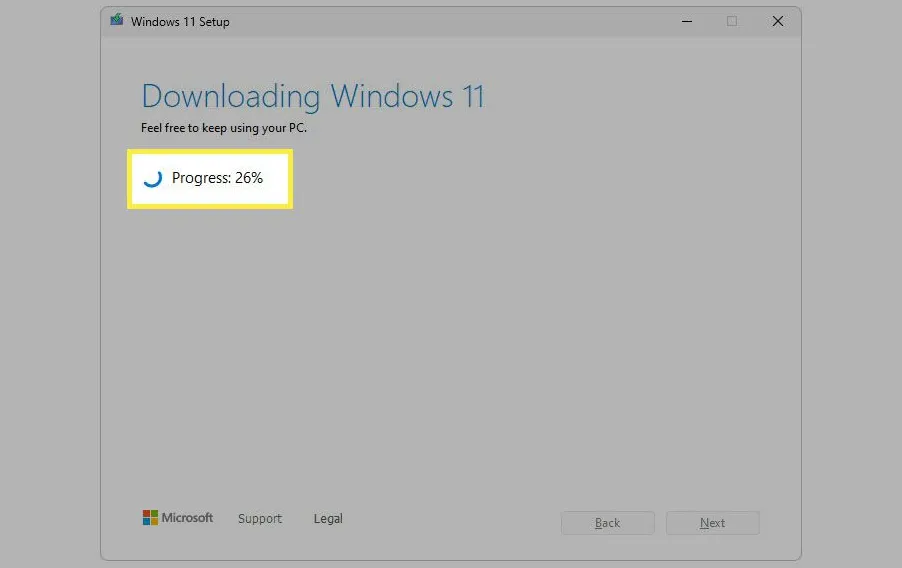
- Tunggu proses selesai hingga muncul pesan Your USB flash drive is ready.
Menggunakan Rufus untuk Bootable USB
Jika Anda lebih suka pengganti selain tool resmi Microsoft, Rufus bisa menjadi pilihan. Software ini memungkinkan Anda mengunduh ISO Windows 11 langsung dan membikin bootable USB dalam satu proses.
- Unduh dan buka Rufus dari situs resminya.
- Pilih USB drive Anda dari menu Device.
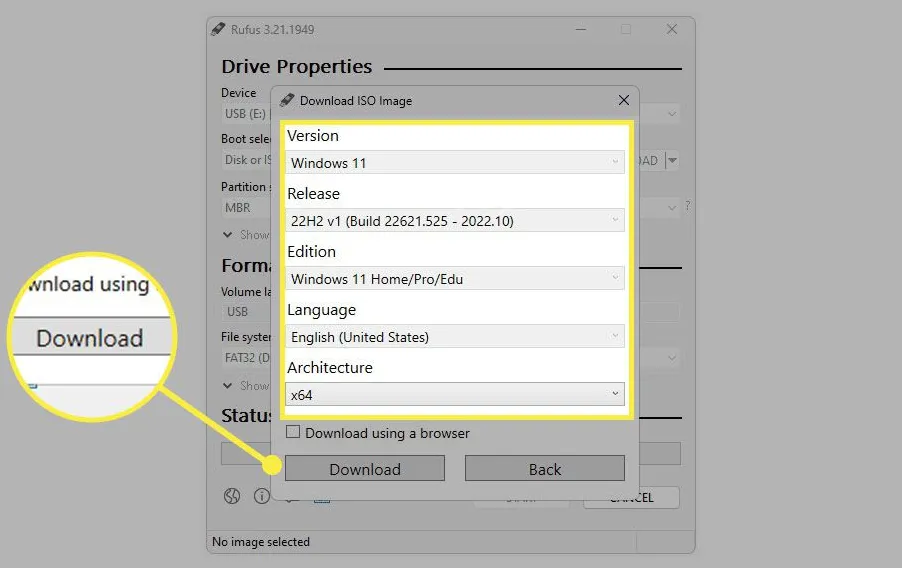
- Klik tombol DOWNLOAD di bagian Boot selection.
- Pilih Windows 11 dari menu pop-up, lampau tentukan versi, bahasa, dan arsitektur nan diinginkan.
- Tunggu hingga proses unduhan selesai, lampau klik START untuk memulai pembuatan bootable USB.
- Setelah status berubah menjadi READY, USB Anda siap digunakan.
Tips Tambahan untuk Instalasi Windows 11
Setelah bootable USB siap, Anda bisa langsung menggunakannya untuk menginstal Windows 11. Pastikan komputer Anda memenuhi syarat sistem minimum sebelum memulai proses instalasi.
Jika Anda mau mencoba Windows 11 tanpa menginstalnya langsung di komputer utama, pertimbangkan untuk menggunakan virtual machine sebagai lingkungan pengetesan nan aman.
Dengan mengikuti pedoman ini, Anda sekarang mempunyai dua opsi jagoan untuk membikin bootable USB Windows 11. Pilih metode nan paling sesuai dengan kebutuhan dan kenyamanan Anda!