3 bulan yang lalu
Kemarin kita mendapatkan berita bahwa Google Rilis Gemini CLI dimana dengan itu, kita bisa menggunakan Gemini dari Command Line Interface nan tentu sangat cocok nih untuk para developer dan programmer yang selalu bekerja dengan terminal alias command line.
Nah pada tulisan kali ini mari kita coba install Gemini CLI ini sebagai bahan pembuktian dan pengujian, lantaran seperti kabarnya kemarin, ini memberi kita akses ke Gemini 2.5 Pro nan seperti kita tahu merupakan model canggih Google nan dikenal dengan jendela konteks 1 juta token nan sangat besar.
Persyaratan dan Bahan Uji Coba
Disini saya bakal mencoba melakukan instalasi Gemini CLI di vm-homelab nan saya buat, dimana vm ini menggunakan OS Ubuntu Server 24.04.2 LTS.
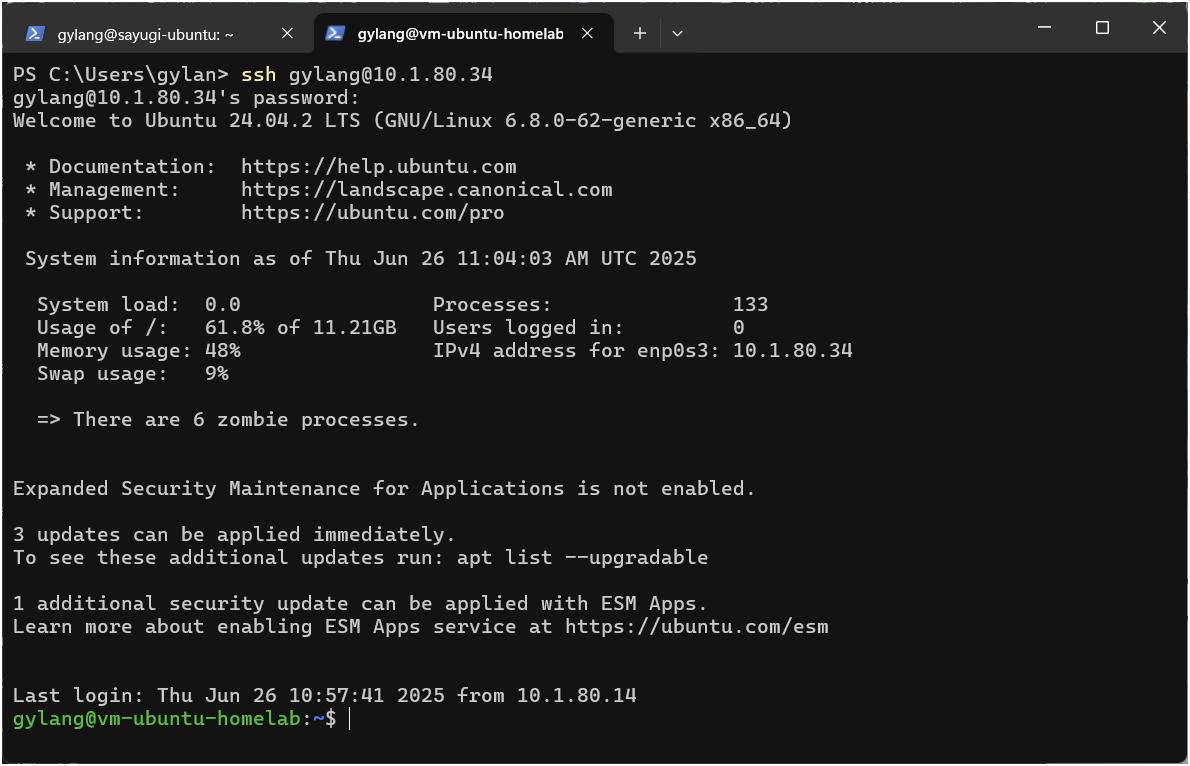
Sebelum melakukan langkah langkah selanjutnya, pastikan kita telah menginstall Node.js jenis 18 alias lebih tinggi lantaran jika tidak maka Gemini CLI bakal kandas terinstall.
Untuk instalasi Node.js, Anda bisa menggunakan perintah berikut :
curl -fsSL https://deb.nodesource.com/setup_18.x | sudo -E bash -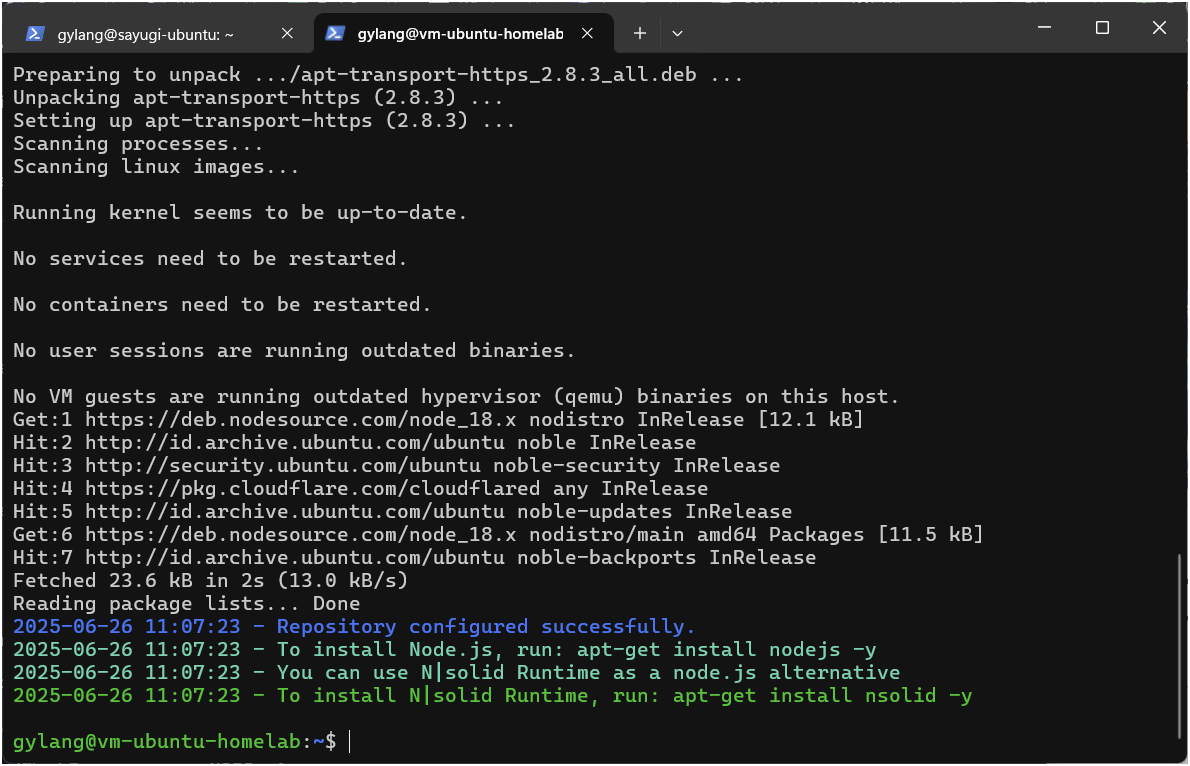
Kemudian lanjutkan dengan perintah berikut
sudo apt install -y nodejsJika sudah, pastikan Node telah terinstall dengan menggunakan perintah node -v.

JIka npm belum ada, pastikan Anda juga install dengan menggunakan perintah berikut :
sudo apt install npmCara Install Gemini CLI
Lanjut, jika Node.js sudah terinstall, kita bisa memulai instalasi Gemini CLI dan berikut adalah langkah langkahnya.
Langkah 1. Pertama silahkan Anda masukan perintah berikut, disini saya bakal menggunakan npm saja agar paket terinstall di sistem:
sudo npm install -g @google/gemini-cli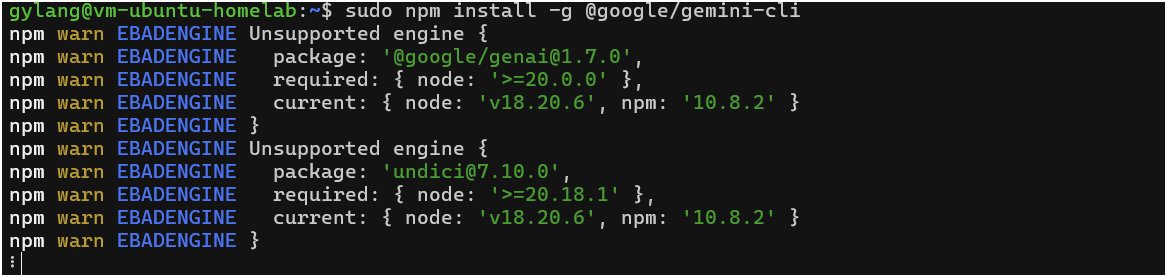
Biarkan loading melangkah sampai selesai, sebagai pengganti Anda bisa mengikuti langkah di GitHub berikut untuk build secara manual alias menggunakan perintah npx berikut jika Anda mau langsung menjalankan paket tanpa kudu terinstall di sistem.
npx @google/gemini-cliLangkah 2. Selanjutnya proses instalasi sudah selesai dan untuk menjalannya Anda cukup ketik gemini di terminal untuk membuka laman awal.
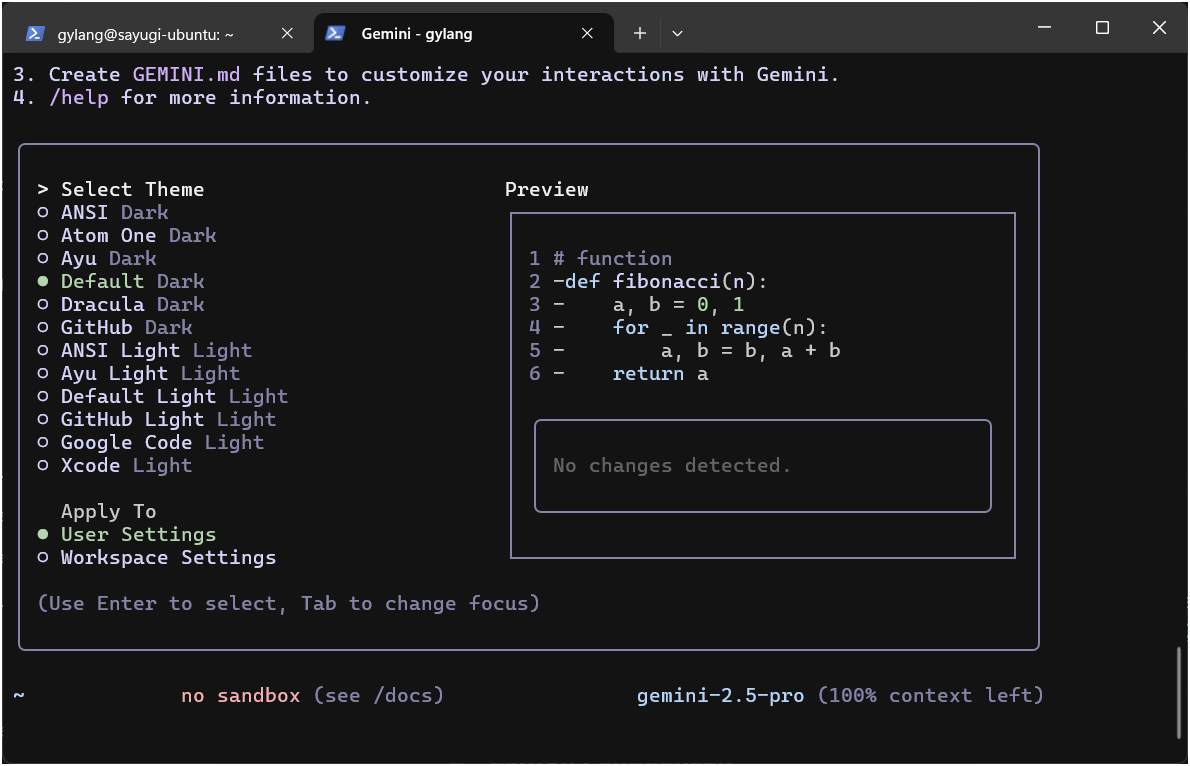
Langkah 3. Klik Enter kemudian silahkan login dengan akun Google kamu.
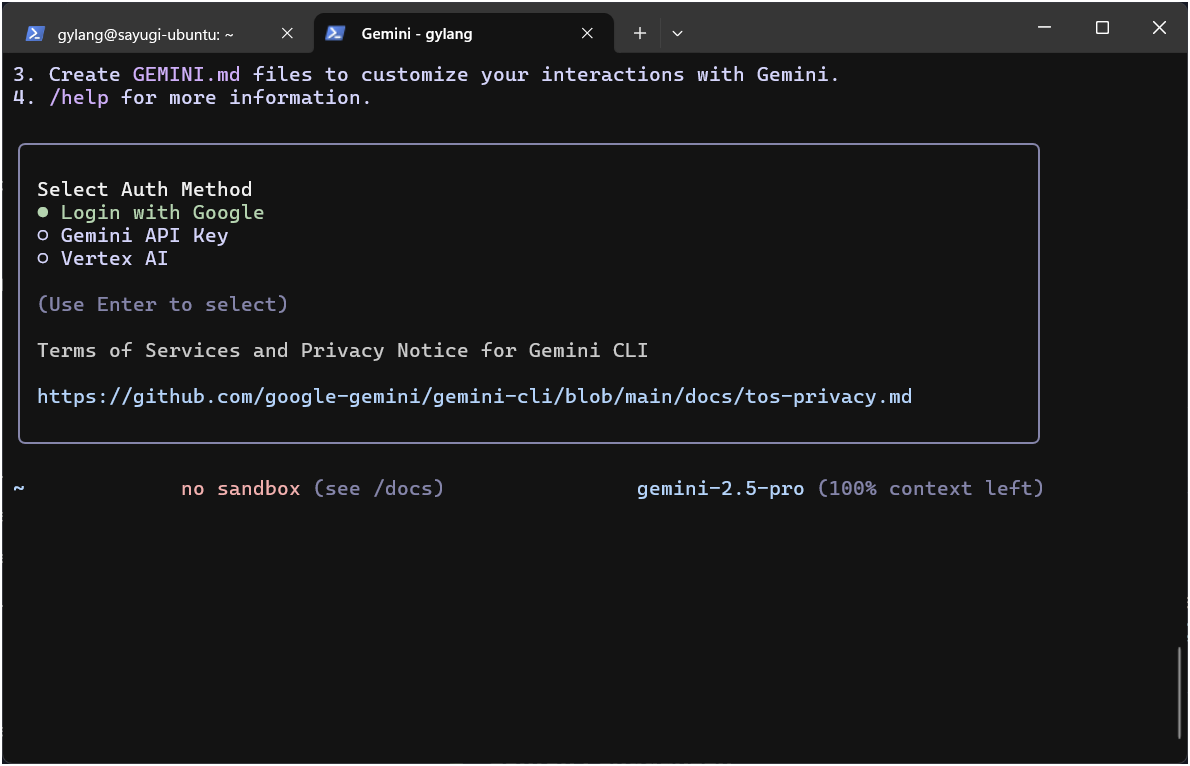
Karena disini saya menggunakan Ubuntu Server nan mana itu juga menggunakan command line interface, maka untuk login kita kudu menunggu hingga muncul link untuk melakukan login secara manual dari browser.
~Jika langkah login gagal, kita bisa menggunakan login via Gemini API Key nan bisa Anda buat dari laman https://aistudio.google.com/
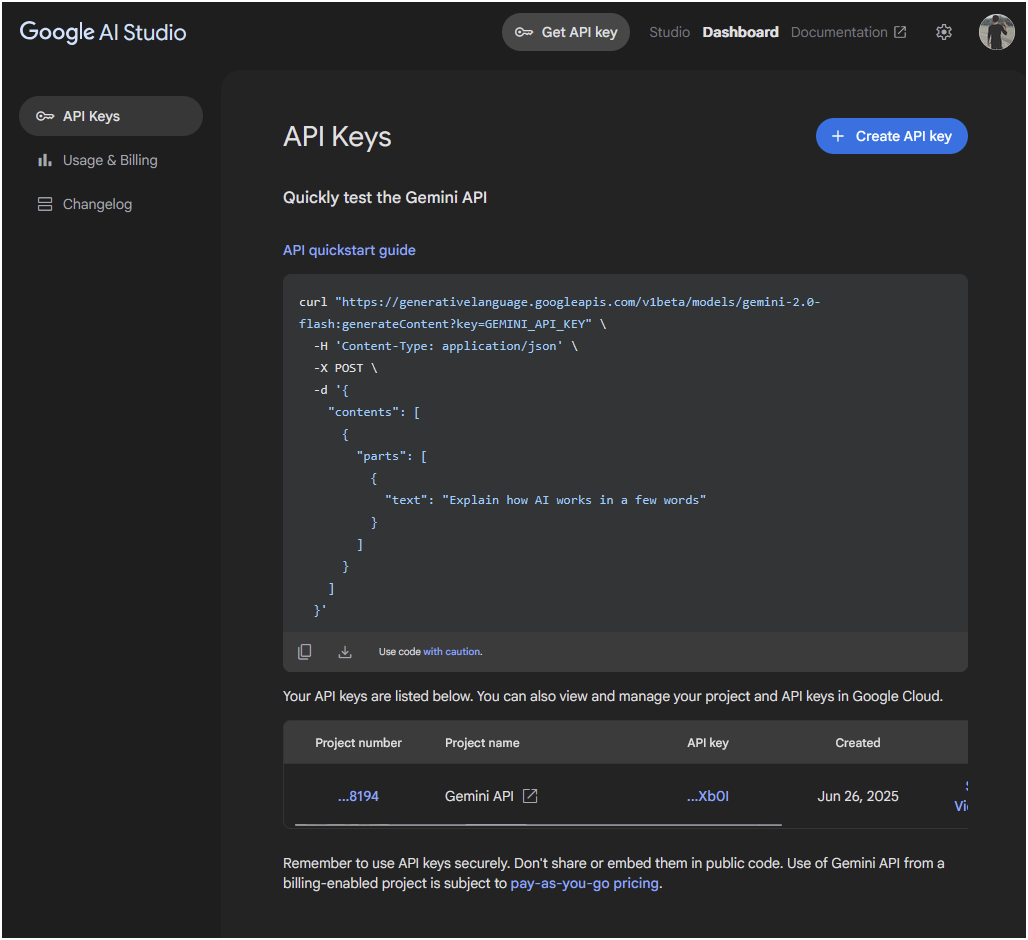
Kemudian membikin file .env berisi teks berikut:
GEMINI_API_KEY=ini_api_key_yang_kamu_dapat_dari_ai_studio_tadiJika sudah, silahkan Anda jalankan kembali gemini. Dan berikut hasilnya, dimana gemini sudah bisa diakses dan sudah bisa kita gunakan.
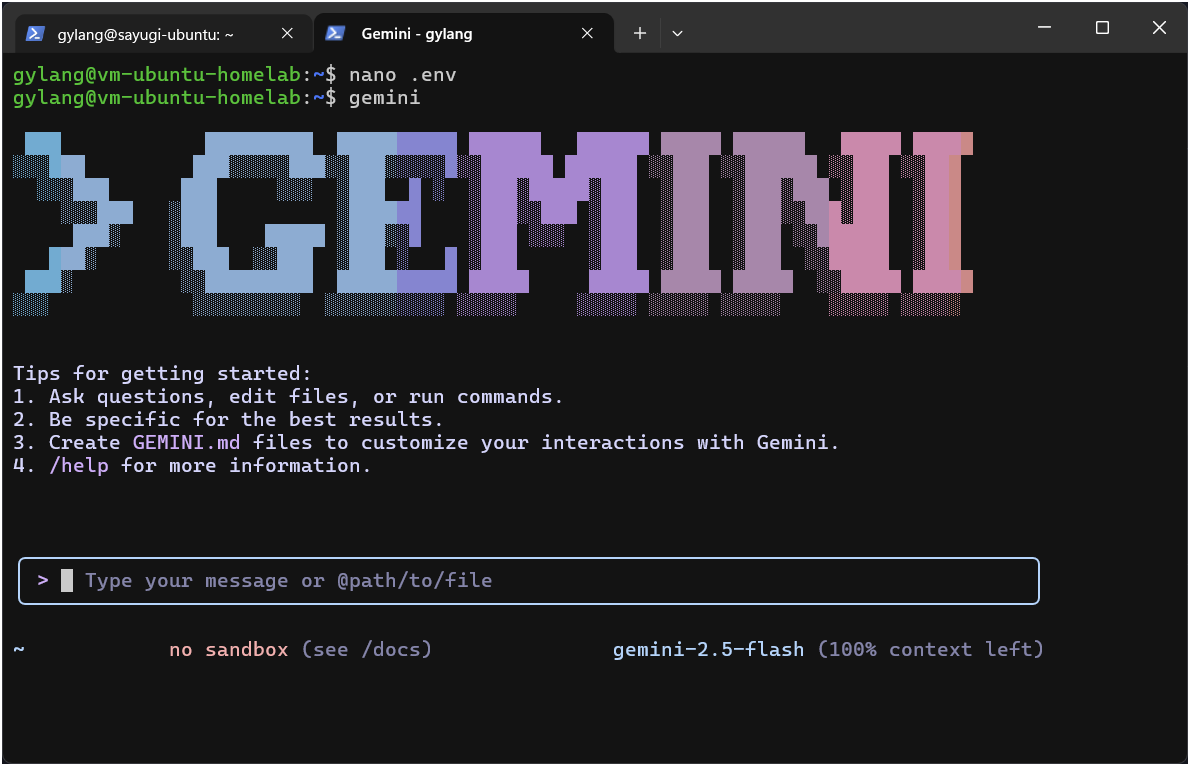
Nah silahkan Anda coba guys, semoga tulisan ini bermanfaat.
⚡️ Meracik Home Server Handal dari Laptop / PC Tua

Written by
Gylang Satria
Penulis, Pengguna Windows 11, Linux Ubuntu, dan Samsung S24. Tag @gylang_satria di Disqus jika ada pertanyaan.
Post navigation
Previous Post