3 bulan yang lalu
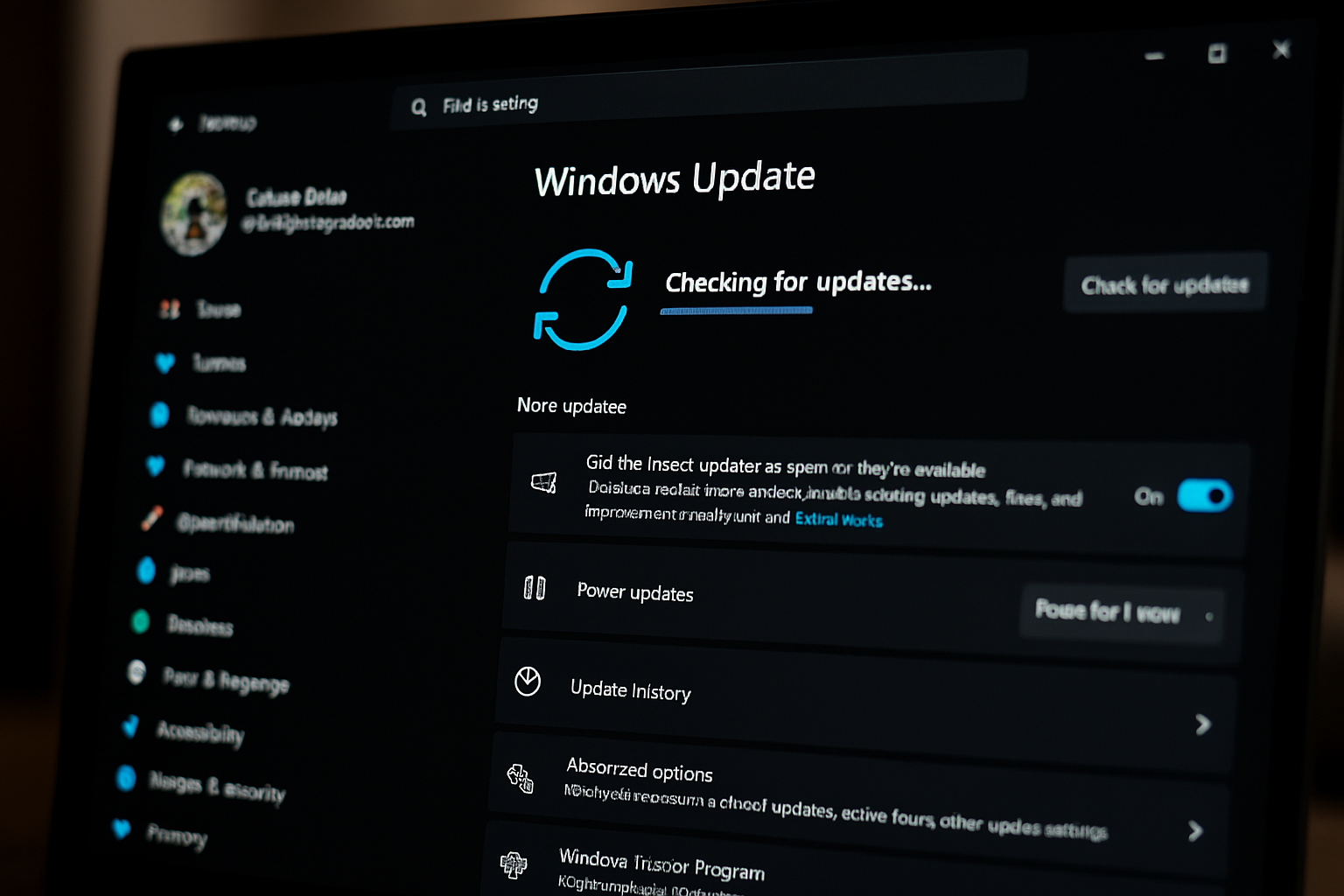
Saat ini Windows 11 25H2 sudah dirilis dan sudah diluncurkan untuk sejumlah perangkat nan dirasa mendukung OS tersebut. Tapi seperti biasa, meskipun pada dasarnya base version Windows 11 25H2 tetap sama seperti 24H2, ditakutkannya ada bug nan bisa mengganggu kenyamanan, performa alias keamanan info pengguna, jadi banyak pengguna biasanya melewatkan pembaruan ini alias menundanya hingga beberapa minggu alias bulan kedepan.
Baca Juga : Microsoft Konfirmasi Empat Bug di Windows 11 25H2
Nah untuk melewatkan pembaruan tersebut, kita biasanya menggunakan metode pause pembaruan yang ada di Settings > Windows Update > Advanced Features.

Baca Juga : Cara Pause Updates di Windows 11
Tapi dalam kasus tertentu misalkan agar perangkat dalam satu gedung alias instansi menunda pembaruan tersebut, IT Admin melakukan pemblokiran domain dan situs mengenai Windows Update dari sisi firewall, router alias apalagi DNS.
Untuk metode dari Mikrotik, saya sudah menuliskan langkahnya pada laman berikut : Cara Blokir Windows Update Dengan Mikrotik
Untuk firewall, harusnya sih jika Anda pakai perangkat seperti PaloAlto alias nan lainnya, ada settingan nan kurang lebih sama. Nah jika Anda pengguna Adguard DNS seperti saya, kita bisa memblokir Windows Update dari sisi DNS langsung dengan cukup menambahkan filter rules saja.
Cara Blokir Windows Update di Adguard Home
Langkah 1. Pertama silahkan Anda buka laman admin dari Adguard Home.
Langkah 2. Selanjutnya silahkan Anda buka Filters > Custom filter rules, selanjutnya masukan beberapa domain berikut :
||windowsupdate.microsoft.com||update.microsoft.com
||download.windowsupdate.com
||ntservicepack.microsoft.com
||wustat.windows.com
||stats.microsoft.com
||sls.update.microsoft.com
||fe2.update.microsoft.com
||au.download.windowsupdate.com
||tlu.dl.delivery.mp.microsoft.com
||dl.delivery.mp.microsoft.com
||emdl.ws.microsoft.com
Dengan menambahkan || itu bakal memblokir semua akses domain dan domain dibawahnya. Jika sudah klik Apply untuk menyimpan perubahan.
Langkah 2 – Alternatif. Kamu juga bisa menambahkan DNS Blocklist nan telah saya buat. Cukup masuk ke DNS Blocklist > Add a blocklist > Add custom block list.
Selanjutnya masukan url berikut :
https://raw.githubusercontent.com/gylangsatria/sayugi-blocklist/refs/heads/main/Services-Telemetry/update-microsoft.txtKlik Save dan pastikan blocklist ini sudah Anda aktifkan. Nah jika sudah harusnya jika sudah diaktifkan Windows 11 tidak bakal bisa melakukan update, apalagi jika Anda klik check for updates disana tertulis tidak ada pembaruan nan tersedia.
Jika Anda cek di log, kelak bakal muncul info bahwa perangkat tertentu mencoba melakukan Windows Update namun di block oleh Adguard DNS.
Oh iya, satu perihal nan penting, jangan lupa jadikan DNS Adguard Home ini sebagai DNS di Windows 11 Anda ya guys, Anda juga bisa set langsung di router agar otomatis.
Dan mengenai blocklist nan disediakan diatas, ini harusnya mendukung PiHole juga, jadi silahkan Anda coba, selain itu pada laman Github, saya juga telah menambahkan beberapa blocklist lain seperti blocklist situs porno, jadi jika seandainya ada domain nan Anda tahu mengenai situs porno nan bisa di block, Anda bisa pull request saja guys.
Semoga tulisan ini bermanfaat, terima kasih.
⚡️ Meracik Home Server Handal dari Laptop / PC Tua
Written by
Gylang Satria
Penulis, Pengguna Windows 11, Linux Ubuntu, dan Samsung S24. Tag @gylang_satria di Disqus jika ada pertanyaan.
Post navigation
Previous Post